2.4 控制器轴、输入、输出分配
拓扑里的轴和 输入、输出点默认未分配。需要用户自行分配,分配给工位之后,该工位才能使用。
术语
分配:把轴 / 输入 / 输出归属到某个工位。
分配表:控制器详情页的输入 / 输出 / 轴三张表。
2.4.1 分配原则
一句话:物理点位由哪个工位驱动,就分给哪个工位。
| 资源 | 怎么判 |
|---|---|
| 轴 | 电机装在哪台工位 |
| 输入 | 传感器由哪台工位读 |
| 输出 | 执行器由哪台工位控 |
- 一个资源只能分给一个工位。
- 从 A 挪到 B 时,A 上已配的运动参数不会跟着走,要在 B 重新配。
- 不需要的点位别分配,配置页会多出一堆无用字段。
2.4.2 分配表操作
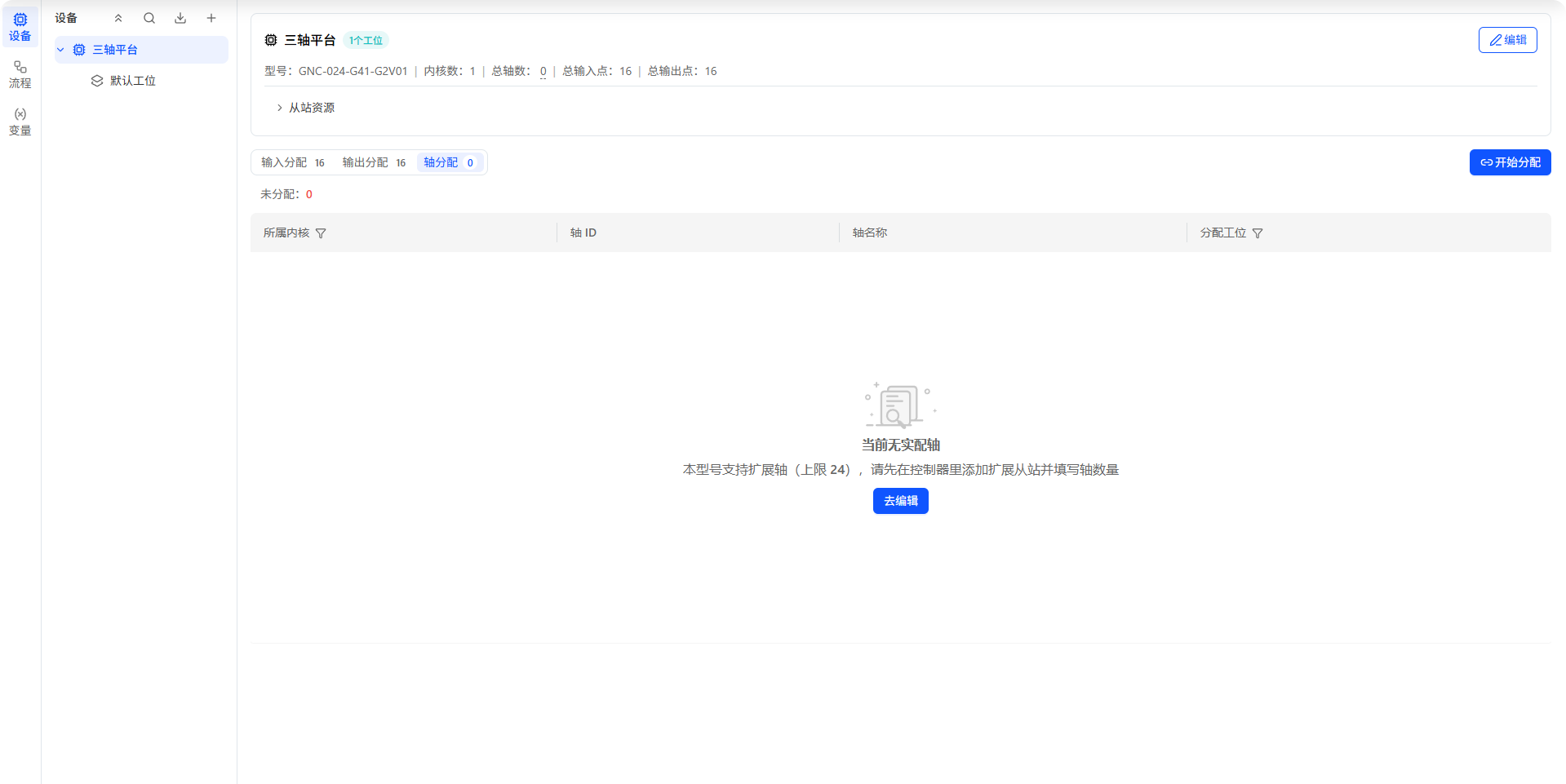
- 设备 Tab 点选控制器 → 主区打开分配表(输入 / 输出 / 轴三段)。
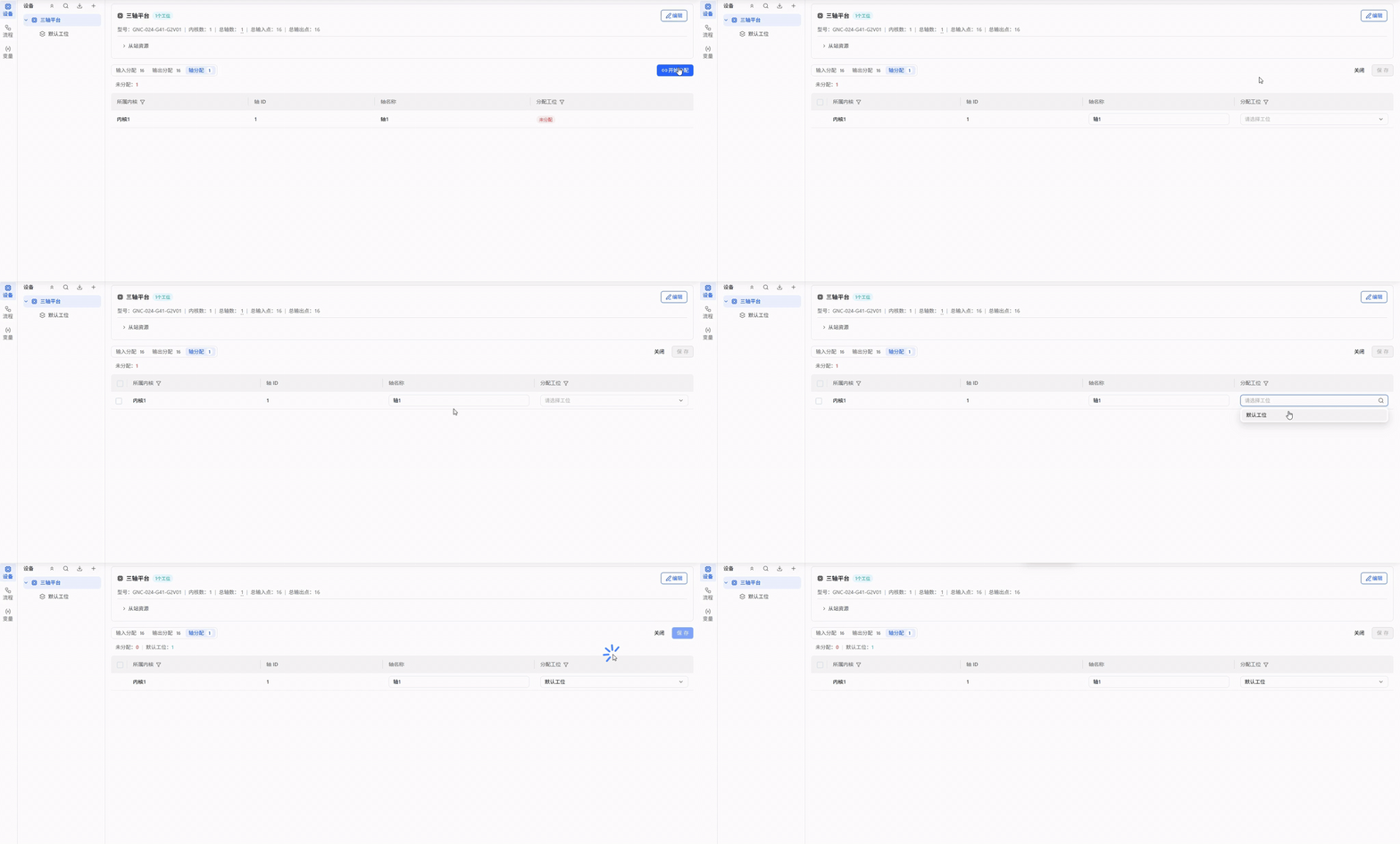
- 默认查看模式,点「开始分配」进入编辑。
- 在「分配工位」列逐行选择;未分配行显示红色「未分配」。
图 2-13 分配表(查看模式)
动图 2-3 逐行分配轴到工位
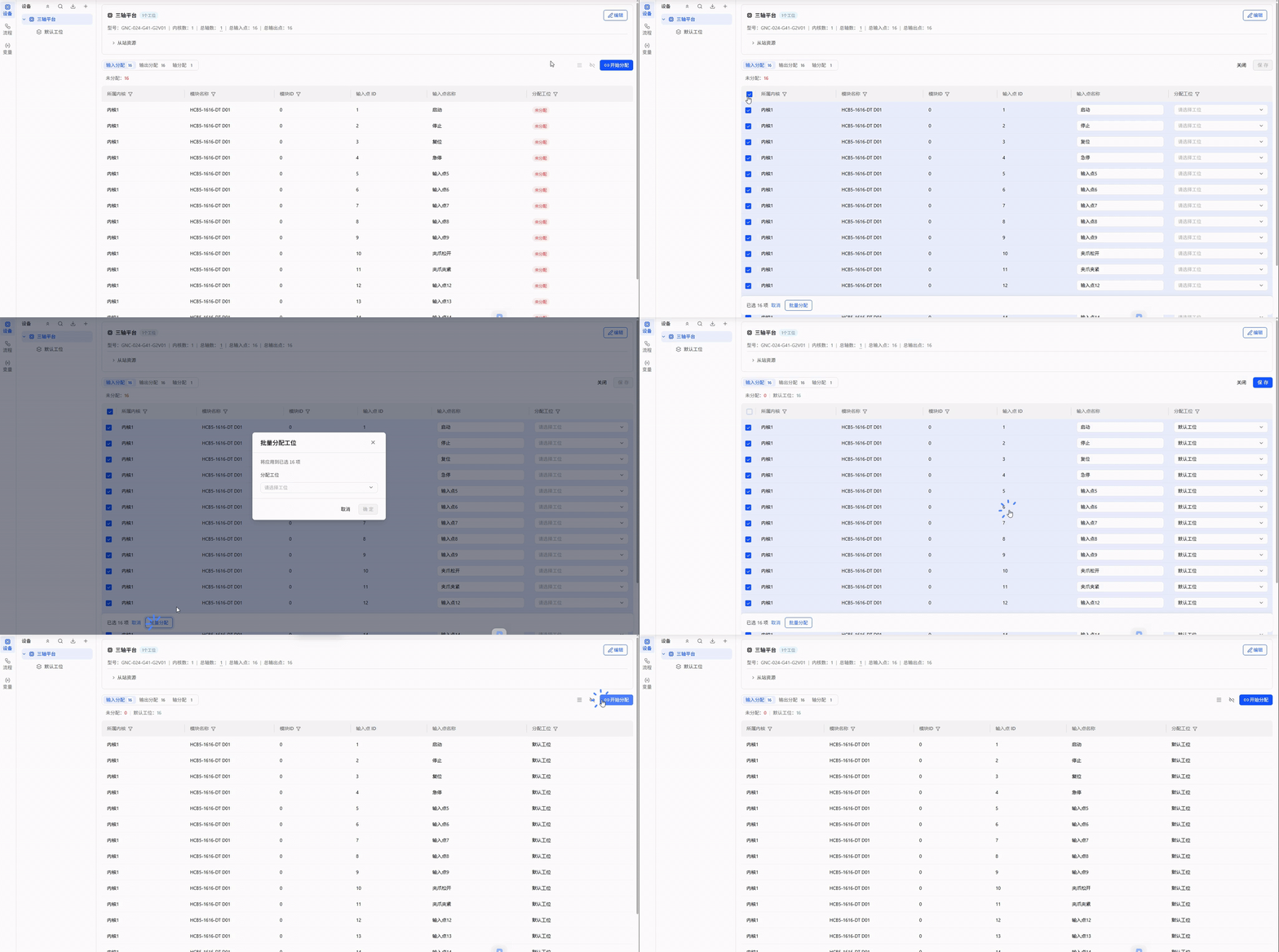
批量分配
- 勾选多行 → 底栏点「批量分配」。
- 选目标工位 →「确定」。确认即保存,不用再点保存。
动图 2-4 批量分配
查看模式下的快捷操作(仅输入 / 输出段)
| 按钮 | 作用 |
|---|---|
| 对齐变量名称 | 把点位名改成与绑定变量一致;无差异时不弹窗 |
| 清空分配 | 可按内核 / 模块筛选后清空工位归属;点位名称保留 |
保存与关闭
- 「保存」:提交本次逐行改动(无改动时置灰)。
- 「关闭」:直接丢弃未保存改动,无二次确认(确认批量分配之后,点击关闭时退出分配页面)。
注意
- 批量 = 确认即保存;逐行 = 需点「保存」。
- 改工位时若点位名与变量表不一致,会弹「对齐变量名称」。
- 表为空时,先回控制器编辑补拓扑。