2.8 流程编辑
本节用一个「让一根轴走到指定位置」的最小例子,把流程编辑的全部操作过一遍。不展开讲各功能块的完整定义,功能块速查见 附录 B,详细定义另见功能块专项文档。
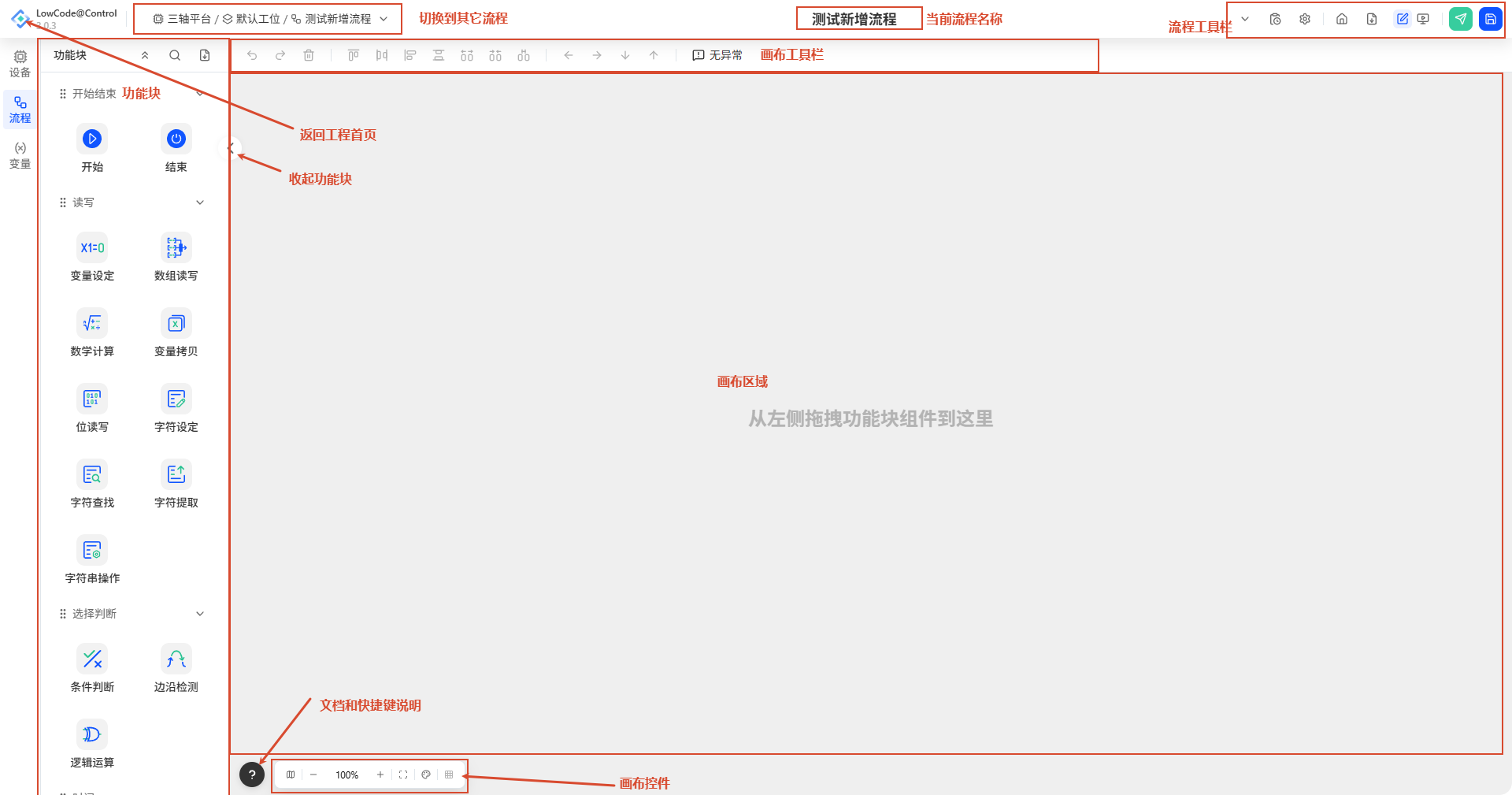
2.8.1 界面构成
进入流程 Tab 后(在工位流程列表点「设计」,或顶栏级联选择器选中流程):
| 区域 | 说明 |
|---|---|
| 功能块面板 | 6 大类、21 个功能块,可搜索、可折叠、可拖拽;面板顶部有「获取模板」入口 |
| 画布工具栏 | 撤销、恢复、删除、水平/垂直对齐、水平/垂直分布、增大/缩小/设置间距、四个方向的自动连线;右侧是 异常 N、子流程参数、调用流程 文本按钮 |
| 画布视图控件 | 右下角浮动:放大、缩小、比例菜单、适配画布、小地图、网格、背景色 |
| 属性面板 | 选中节点后从右侧滑出,按分组展示字段 |
图 2-30 流程编辑界面
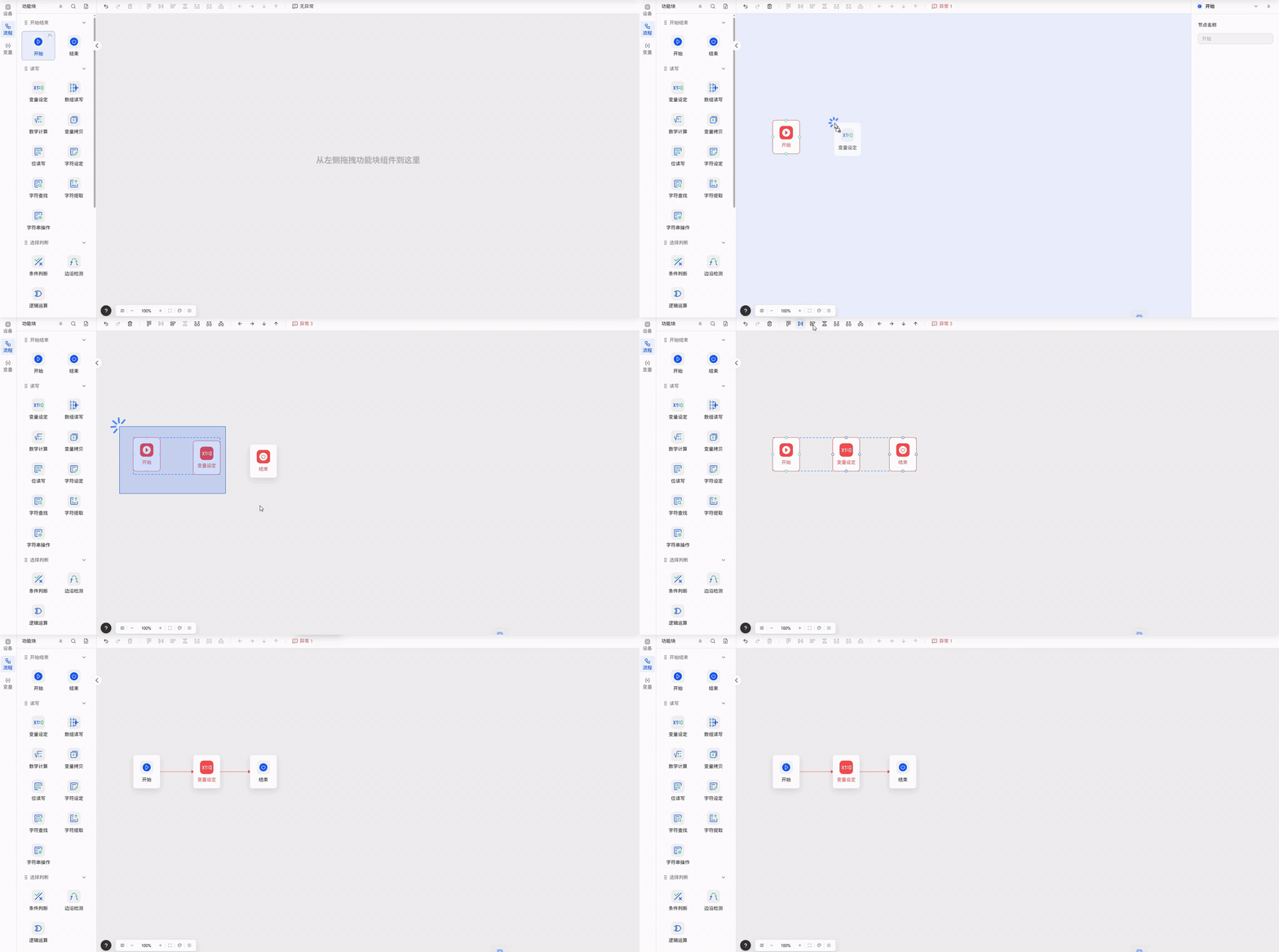
2.8.2 拖拽功能块
- 在左侧功能块面板找到需要的功能块(可先搜索,或展开对应分类)。
- 按住功能块拖到画布,画布背景会高亮表示可放置,松开鼠标即落在该位置。
- 也可以先点选功能块再操作(点选后面板会记住选中项)。
- 节点落位后自动吸附网格(可在视图控件里关掉网格)。
动图 2-10 拖拽三个功能块搭出骨架
2.8.3 连线
手工连线
- 鼠标移到节点边缘,出现连接点(handle)。
- 从上游节点的输出点按住拖到下游节点的输入点,松开即建立连线。
- 未连到合法目标时,会显示一条虚线草稿,松手后取消。
自动连线(多选后批量连)
- 框选或按住
Shift/Ctrl点选多个节点。 - 用「自动连线」按方向把选中的节点串起来:
- 工具栏的四个方向按钮,或
- 快捷键:
Alt+Shift+←向左、→向右、↓向下、↑向上。
修改连线
- 拖动连线两端的端点可改接到其它节点。
- 选中连线后按
Delete删除。
动图 2-11 连线与改线
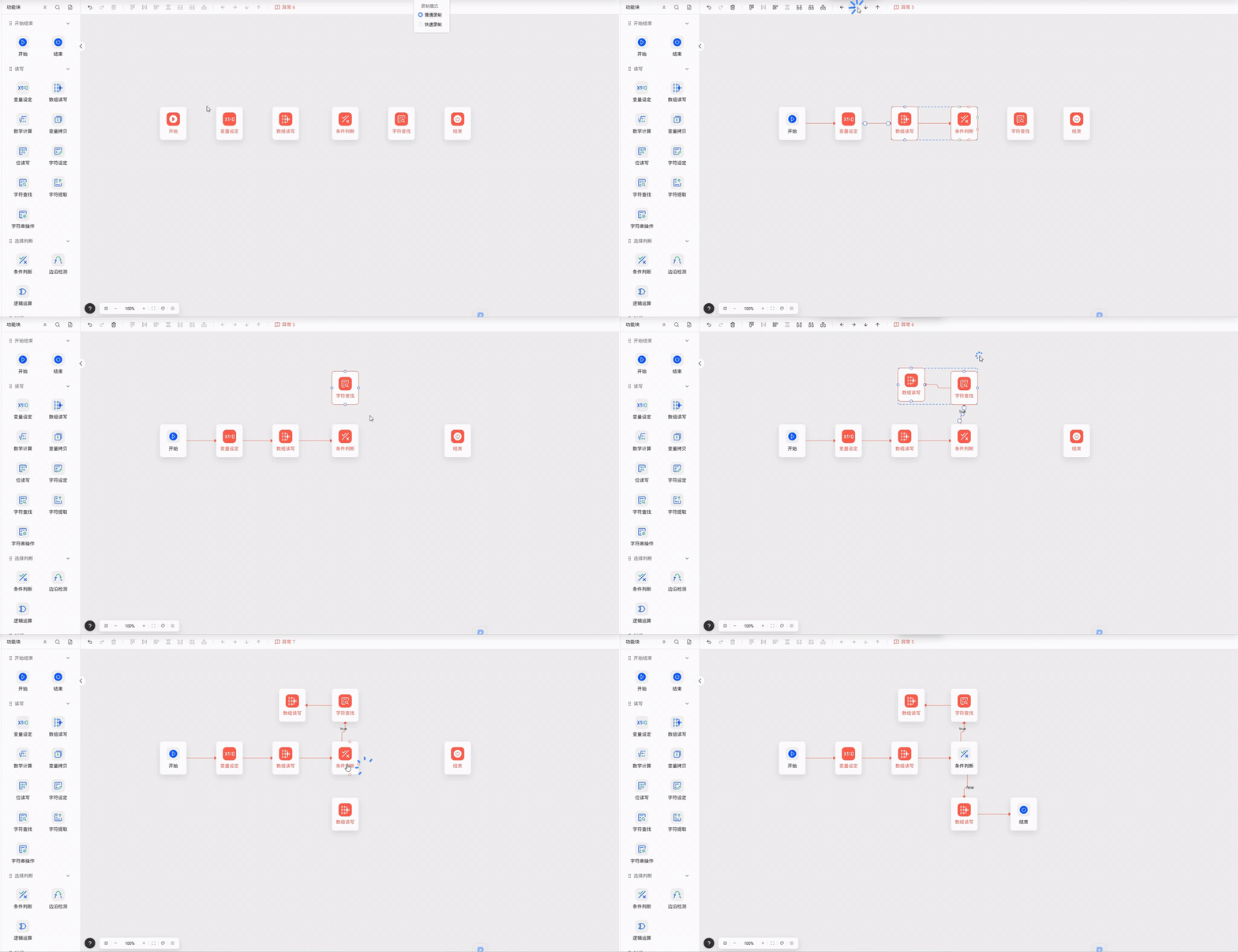
注意:连线方向决定了执行顺序。开始节点只有一个输出;结束节点没有输出。自环、重复连线、方向反向都会导致校验不通过。
2.8.4 定义节点属性
- 单击节点,右侧属性面板滑出。
- 面板顶部是「节点名称」,可以改成业务上看得懂的名字(例如「上料轴走到取料位」)。名称只影响显示,不影响逻辑。
- 下面按分组展示该功能块的参数。字段类型包括:文本、数字步进、下拉、变量选择、表格行、规则行等。
- 必填项未填时,字段下方直接标红,右下角「确定」置灰。
- 填完点「确定」写回节点;点「取消」丢弃本次修改。
图 2-31 节点属性面板
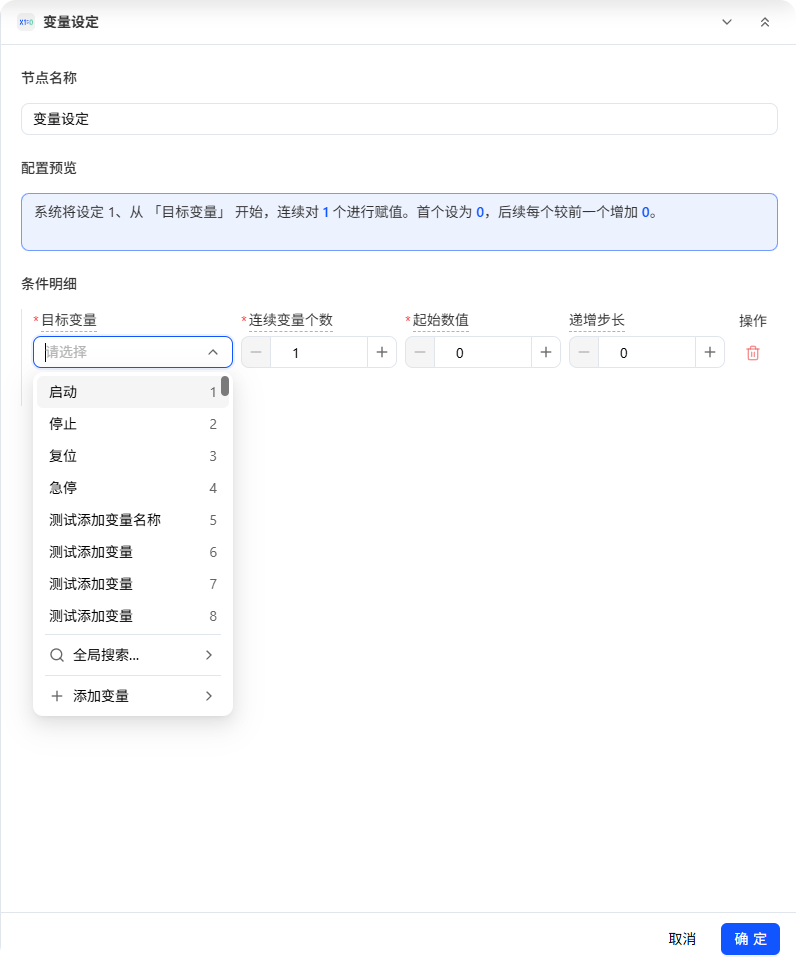
字段提示:字段名带虚线下划线,悬停可看说明。若不需要,可在顶栏「设置」里关闭「开启属性面板字段提示」;分组标题旁的说明图标同理(「开启属性面板分组提示」)。
2.8.5 示例:一个轴点位运动流程
目标:主流程启动后,让本工位一根已分配轴走到目标位置,然后结束。
准备工作
- 该工位已分配到目标轴(见 2.4)。
- 已为它配好
motion_axis_base(单位脉冲数、最大速度)与motion_axis_home(回零方式),并生成、下发过配置包(见 2.5.10、2.5.11)。 - 变量表里已有需要的变量(若功能块要用变量传递参数)。
步骤
- 拖三个节点:
开始、轴点位运动、结束。 - 连线:开始 → 轴点位运动 → 结束。
- 配置轴点位运动:单击该节点,在属性面板中填写:
- 选择目标轴(下拉列出本工位已分配的轴);
- 填写目标位置(按
motion_axis_base的工程单位); - 填写速度、加减速或速度倍率;
- 「等待到位」等选项决定该节点是否阻塞后续节点,以面板说明为准。
- 具体字段以该功能块的面板为准。
- 改名:把节点名称改成便于识别的显示名(例如「轴点位运动-1」)。
- 点「确定」。
- 点顶栏「保存」(或
Ctrl+S),「未保存」标签消失。 - 看校验结果:流程列表里该流程的「校验结果」应变为「通过」;画布上不应再有异常标记。
动图 2-12 从零搭出轴点位运动流程
插图待补:动图 2-12 轴运动示例(
02-46.gif)
图 2-32 配置轴点位运动参数
插图待补:图 2-32 轴点位运动参数(
02-47.png)
注意
- 「保存」只表示流程文档已落库。要在设备上执行,还需推送流程,并确认依赖的工位配置已下发(见 2.9、2.5.11)。
- 推送前「校验结果」须为通过;画布异常项需处理完(见 2.8.7)。
2.8.6 流程编辑工具栏
工具栏本身只有三组图标按钮(编辑 / 排版 / 自动连线),右侧是文本按钮区;复制、粘贴不在工具栏上,只在右键菜单和快捷键里提供。
编辑类
| 按钮 | 位置 | 作用 | 快捷键 |
|---|---|---|---|
| 撤销 | 工具栏 | 回退上一步操作 | Ctrl+Z |
| 恢复 | 工具栏 | 重做被撤销的操作 | Ctrl+Shift+Z 或 Ctrl+Y |
| 删除 | 工具栏(危险色) | 删除选中节点 / 连线 | Delete 或 Backspace |
| 复制 | 仅右键菜单 | 复制选中节点 | Ctrl+C |
| 粘贴 | 仅右键菜单 | 粘贴到画布(跟随鼠标位置) | Ctrl+V |
排版类(需要选中 ≥ 2 个节点)
| 按钮 | 作用 | 快捷键 |
|---|---|---|
| 水平对齐 | 多个节点对齐到同一水平线 | Alt+Shift+H |
| 水平分布 | 多个节点水平等距(需 ≥ 3 个) | Alt+Shift+W |
| 垂直对齐 | 多个节点对齐到同一垂直线 | Alt+Shift+V |
| 垂直分布 | 多个节点垂直等距(需 ≥ 3 个) | Alt+Shift+J |
| 增大间距 | 选中节点整体拉开 | Alt+Shift+= |
| 缩小间距 | 选中节点整体收拢 | Alt+Shift+- |
| 设置间距 | 输入统一间距值 | Alt+Shift+G |
自动连线类(需要选中 ≥ 2 个节点)
| 按钮 | 作用 | 快捷键 |
|---|---|---|
| 向左连线 | 按从左到右的顺序串起来 | Alt+Shift+← |
| 向右连线 | 反向串联 | Alt+Shift+→ |
| 向下连线 | 自上而下串联 | Alt+Shift+↓ |
| 向上连线 | 自下而上串联 | Alt+Shift+↑ |
视图类(画布右下角的浮动控件,不在顶部工具栏)
| 按钮 / 操作 | 作用 | 快捷键 / 操作方式 |
|---|---|---|
| 画布拖动 | 平移查看画布 | 按住 Space + 鼠标左键拖动 |
| 框选 | 在空白处拖出选区,一次选中多个节点 | 在画布空白处按住鼠标左键拖动(监控模式下不可用) |
| 放大 | 画布放大 | Ctrl+= / Ctrl++ |
| 缩小 | 画布缩小 | Ctrl+- |
| 比例 | 点中间的百分比可弹出比例列表直接跳转 | — |
| 适配画布 | 缩放到刚好容纳全部节点 | Ctrl+0 |
| 小地图 | 显示 / 隐藏小地图 | Ctrl+M |
| 网格 | 显示 / 隐藏网格 | Ctrl+' |
| 背景色 | 画布底色在白色 / 灰色间切换 | Ctrl+Shift+B |
提示:默认在空白处拖是框选,不是拖动画布;要平移请先按住
Space。触控板 / 滚轮也可平移画布。
图 2-33 画布工具栏

右侧文本按钮
| 按钮 | 出现条件 | 作用 |
|---|---|---|
异常 N / 无异常 | 始终 | 打开异常项面板;有异常时按钮变警示态并显示异常节点数 |
子流程参数 | 该流程是子流程且打开了「使用局部变量」 | 打开「子流程参数」弹窗,维护参数表(可增删、调列宽、按类型筛选) |
调用流程 | 该流程是子流程 | 打开「调用流程」弹窗,选要调用的子流程 |
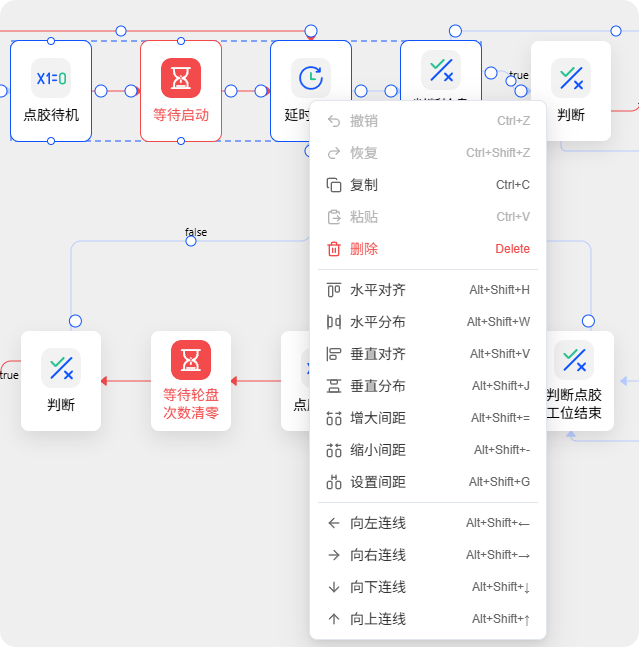
右键菜单
在画布空白处、节点上或连线上点右键,弹出与工具栏同名的常用命令(撤销 / 恢复 / 复制 / 粘贴 / 删除 / 对齐 / 分布 / 间距 / 自动连线)。在监控模式下,节点右键还会多出「设置断点」「取消断点」;开始 / 结束 / 子流程引用节点不可设断点。
注意:监控模式下顶部的编辑工具栏整体隐藏,只剩画布本身与右键菜单。
图 2-34 画布右键菜单
2.8.7 异常提示
校验不通过时,异常会以三种方式同时呈现:
| 位置 | 表现 |
|---|---|
| 画布节点 | 出问题的节点带异常标记 / 角标 |
| 画布工具栏 | 显示异常节点数量提示 |
| 异常项面板 | 点异常提示打开,列出全部问题 |
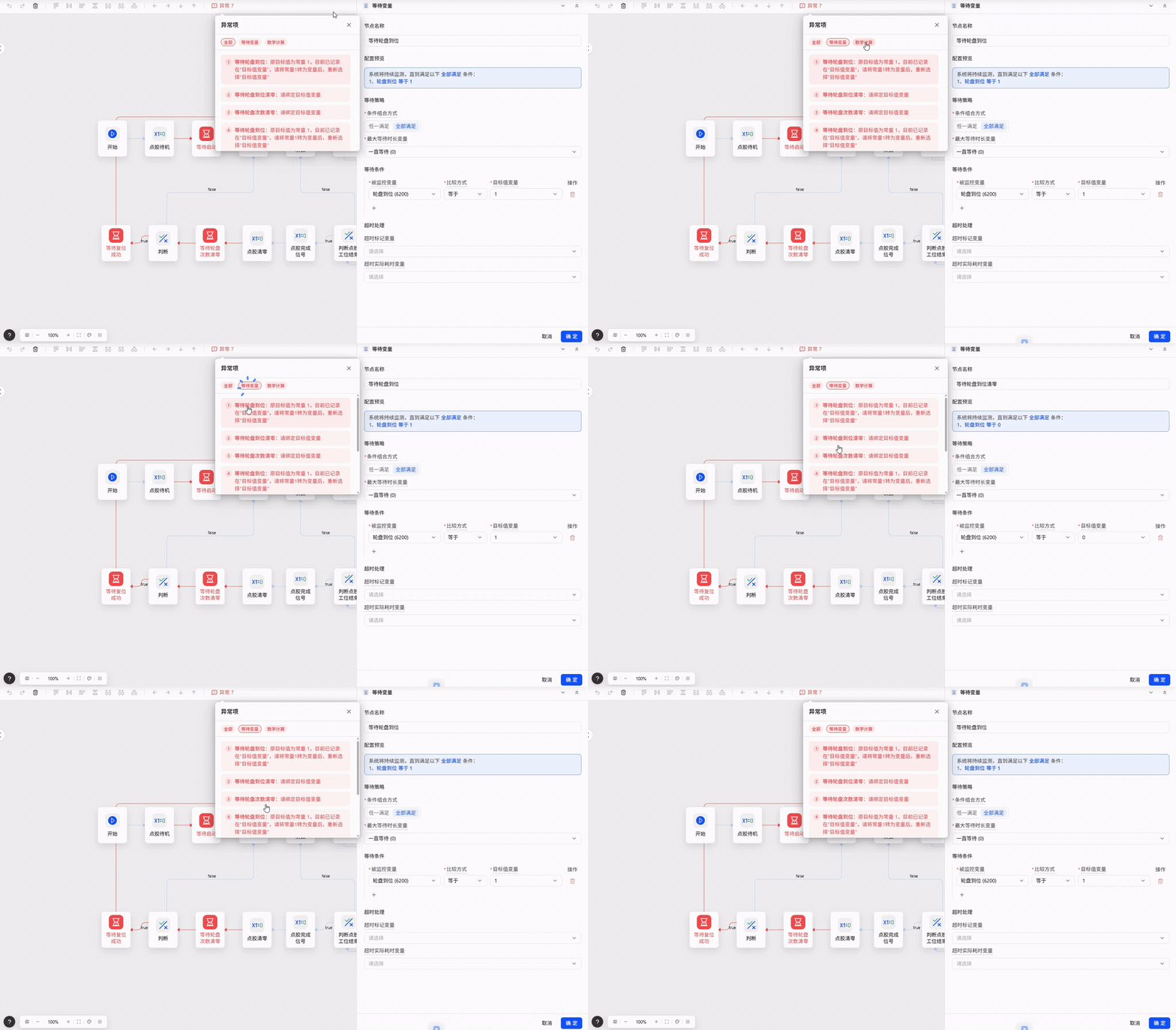
异常项面板(标题「异常项」)
- 顶部可按功能块分类筛选(全部 / 各分类);分类只有一个时不显示筛选行。
- 每条问题显示:序号圆圈 + 节点名 + 问题描述。
- 点一条问题:画布定位到对应节点。
- 悬停:画布节点高亮。
- 已知悉:只有
canAcknowledge的问题(旧版本流程迁移后产生的提示,例如「原先的增量移动已无法保留,现按目标位置移动」)才显示这个按钮。点它表示"我核对过这条迁移结果",该提示不会再出现。 - 普通校验问题(参数缺失、未连线、变量未选等)没有「已知悉」,必须真正改好。
- 面板可拖动,位置不遮挡画布操作。
动图 2-13 异常项面板
常见异常类型
| 类型 | 典型原因 | 处理 |
|---|---|---|
| 必填参数缺失 | 节点里某字段没填 | 打开属性面板补齐 |
| 未连线 / 连接不完整 | 有孤立节点、缺出口 | 补连线 |
| 起止不完整 | 缺开始或结束节点 | 补上 |
| 变量未选择 | 变量类字段为空 | 选择变量 |
| 参数矛盾 | 例如目标位置超出软限位、速度超上限 | 调整数值 |
| 子流程引用失效 | 引用的子流程被删 / 未选择 | 重新选择子流程 |
注意:异常提示是"提示",不是"禁止保存"。可以带着异常保存草稿,但推送前必须处理,否则设备侧执行会出问题。
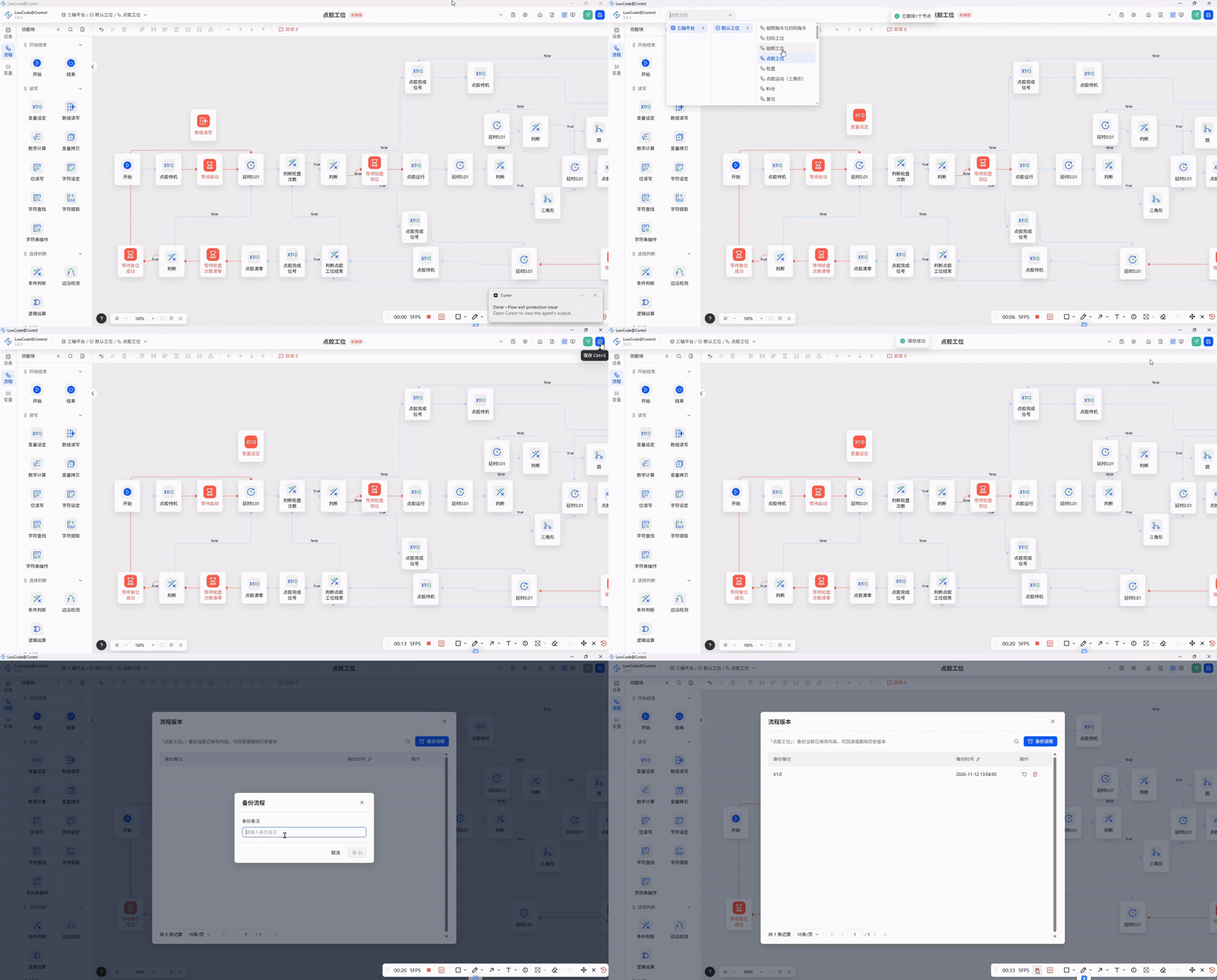
2.8.8 保存与版本
| 动作 | 说明 |
|---|---|
| 保存 | 顶栏「保存」或 Ctrl+S;成功后「未保存」标签消失 |
| 未保存标签 | 顶栏标题旁的红色标签,表示有未提交改动 |
| 版本 | 顶栏「版本」按钮(Ctrl+Alt+H)查看 / 管理当前流程的历史版本 |
离开保护:有未保存改动时,凡是离开当前流程的操作都会提示(保存 / 不保存 / 取消),包括:顶栏级联切换到其他流程、清空流程选择、模式切换导致丢掉当前流程、返回工程列表。切到设备 / 变量等 Tab 时画布保活,未保存标记会保留。
动图 2-14 未保存标签与版本入口