2.1 工程管理
术语
工程(Project):一个完整的自动化项目。在桌面版里,工程就是磁盘上的一个文件夹,文件夹名即工程名,内部存放控制器、工位、变量、流程与配置包等全部数据。一个工程可以包含多台控制器,一个控制器可以包含多个工位。
工程目录里的关键文件:
| 文件 / 目录 | 含义 |
|---|---|
project.json | 工程清单:工程名称、图标、配色、创建时间 |
projects/<子目录>/project.json | 工程文档,导入平台时读取这份文件里的名称与图标 |
| 其余目录 | 控制器、工位、变量、流程、配置文件包等业务数据 |
2.1.1 新建工程
- 打开应用,进入工程入口页。
- 点「新建工程」。
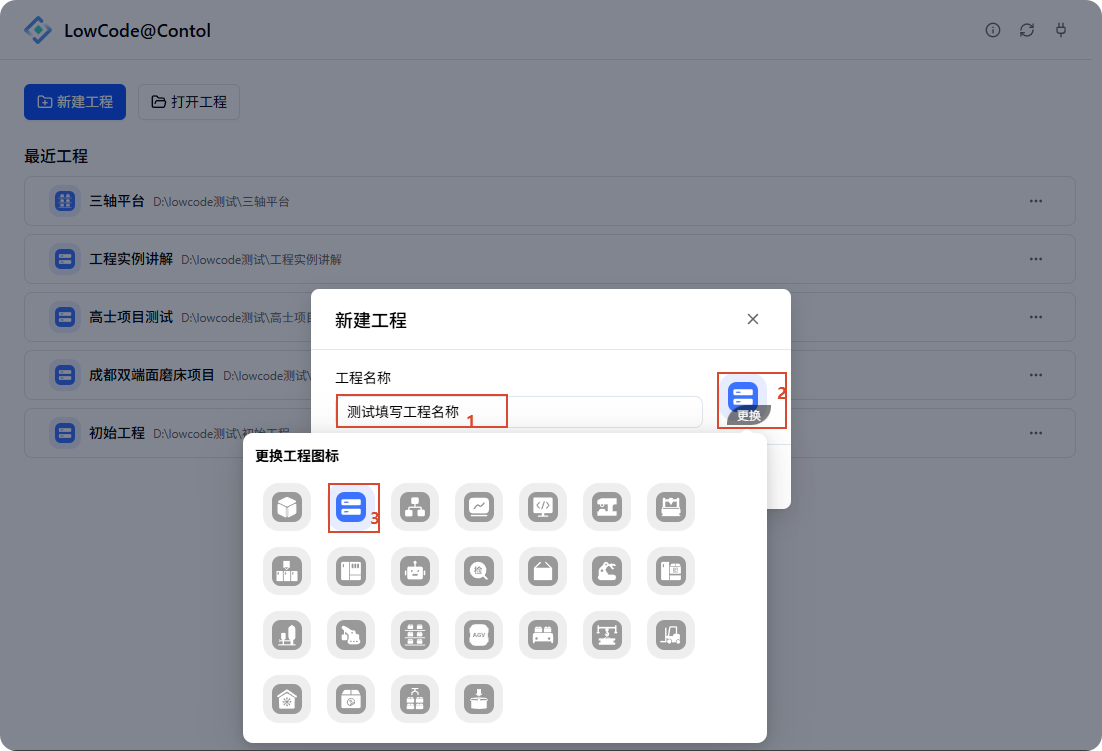
- 在弹窗中填写「工程名称」(必填,不能为空)。
- 可选:点击图标区域,选择工程图标。
- 点「选择目录并新建」,在系统目录选择框里选一个父目录;系统会在该父目录下创建一个与工程同名的文件夹。
- 创建成功后自动进入编辑器。
图 2-1 工程入口页
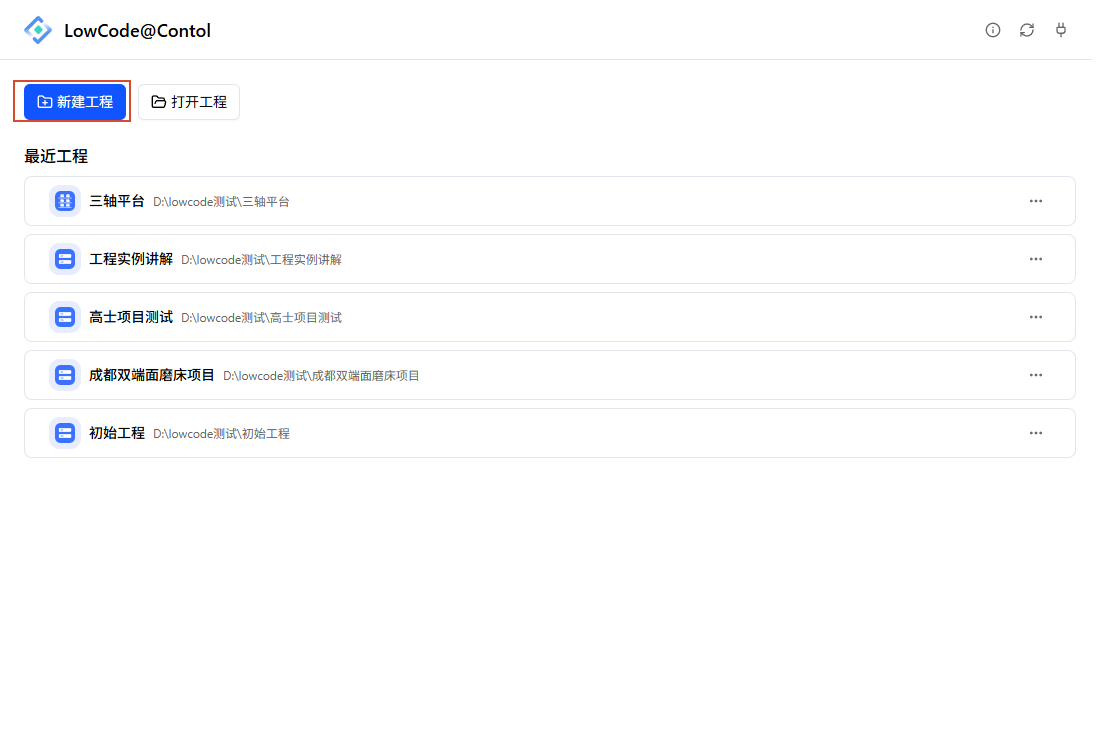
图 2-2 新建工程弹窗
注意
- 工程名不能包含路径分隔符(
/\)与文件系统保留字符(:*?"<>|),也不能以「.」开头(避免与隐藏目录混淆);不满足时会提示「工程名不合法,不得含路径分隔符或文件系统保留字符」。 - 工程目录建议放在固定盘符的固定目录下(例如
D:\LowCodeProjects\)。目录被移动或删除后,最近工程列表里的记录会打不开。 - 在目录选择框里点「取消」,不会创建任何内容,弹窗保持在新建状态。
2.1.2 打开工程
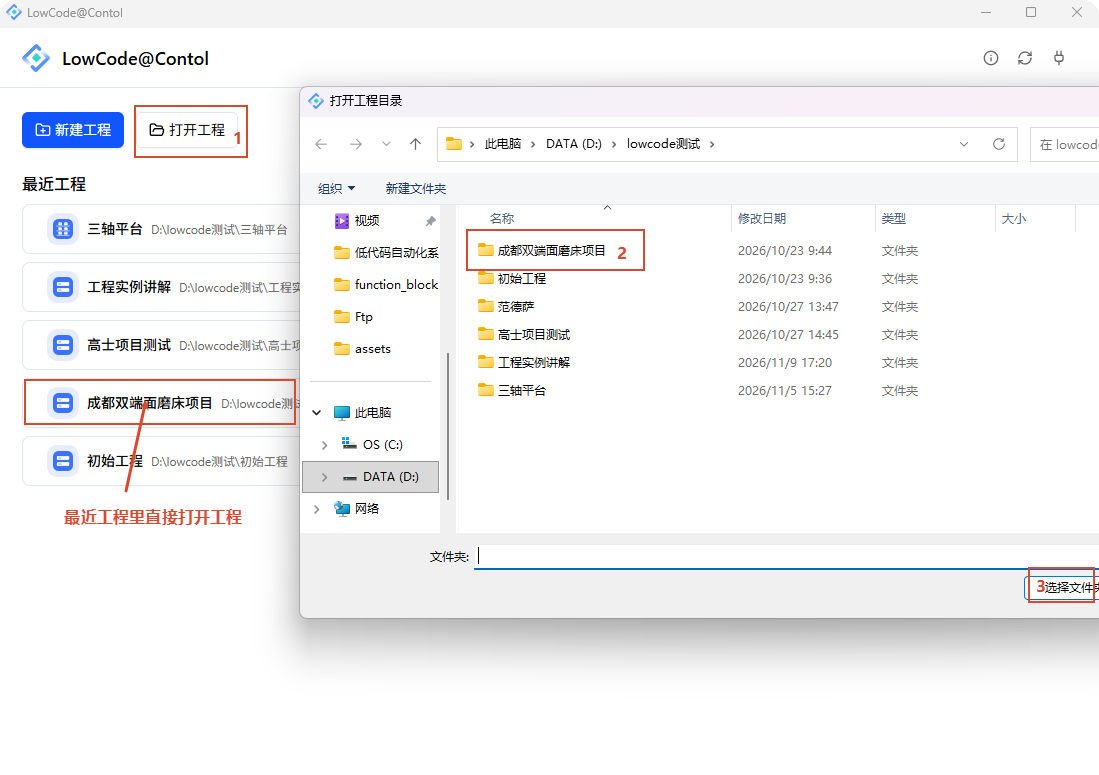
- 在入口页点「打开工程」。
- 选择工程文件夹本身(不是父目录),确认。
- 若该目录是合法工程,直接进入编辑器;若目录里没有
project.json,会以文件夹名作为工程名打开。
也可以直接从「最近工程」列表里点工程名打开,见 2.1.7。
图 2-3 打开工程
注意:打开工程时如果提示「工程目录不存在或不是目录」,说明目录被移动、重命名或删除。此时应在最近工程列表里对该记录点「移除」,再重新打开正确位置。
2.1.3 在资源管理器中显示
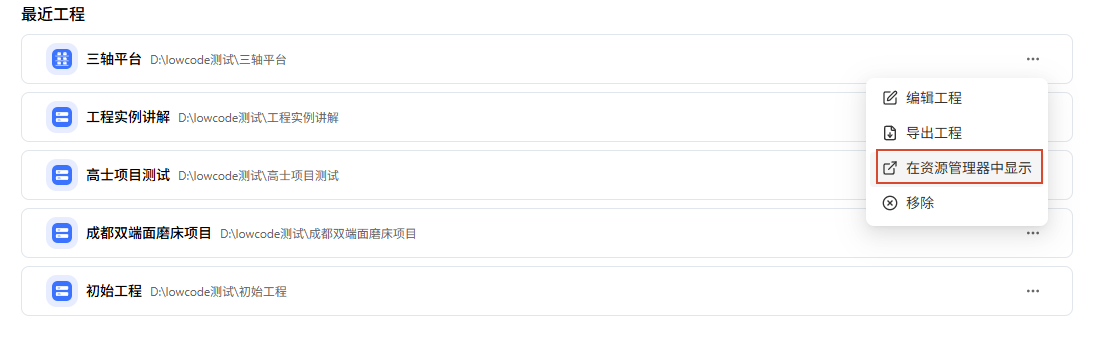
在入口页「最近工程」列表里,鼠标移到目标工程上,点行尾「更多(⋯)」→「在资源管理器中显示」(macOS 上文案为「在访达中显示」)。
作用是把工程目录在系统文件管理器里打开,方便手工查看、备份或拷贝工程文件。
图 2-4 最近工程更多菜单
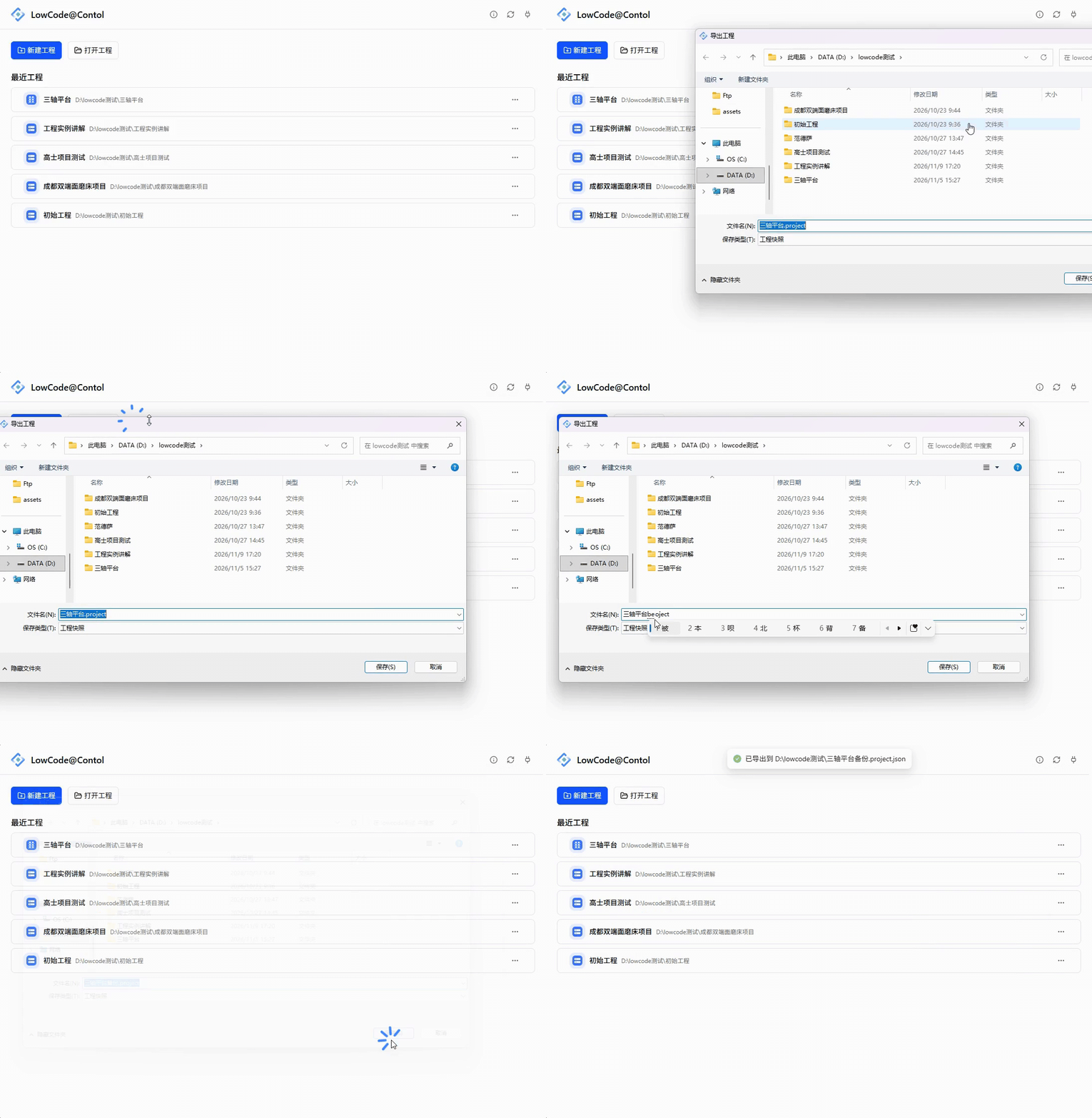
2.1.4 导出工程
两个入口效果一样:
- 工程入口页:「最近工程」→ 行尾「更多」→「导出工程」
- 编辑器顶栏:模式切换左侧的下载图标(悬停「导出工程」)
导出产物是一个单文件 JSON 快照,文件名为 <工程名>.project.json,内容包含工程目录下所有文件的相对路径与内容(文本文件按文本存,二进制文件按 base64 存)。
用途:整包备份、迁移到另一台电脑、发给同事复现问题。
注意
- 导出的是快照,不是"另存为"。之后再改工程,已导出的快照不会跟着变,需要重新导出。
- 导出前会检查工程目录是否还在;目录丢失会提示失败原因。
- 保存对话框里点「取消」,会提示「已取消导出」,不产生文件。
- 以
.开头的系统隐藏文件不会进入快照。
动图 2-1 导出工程并保存
2.1.5 编辑工程
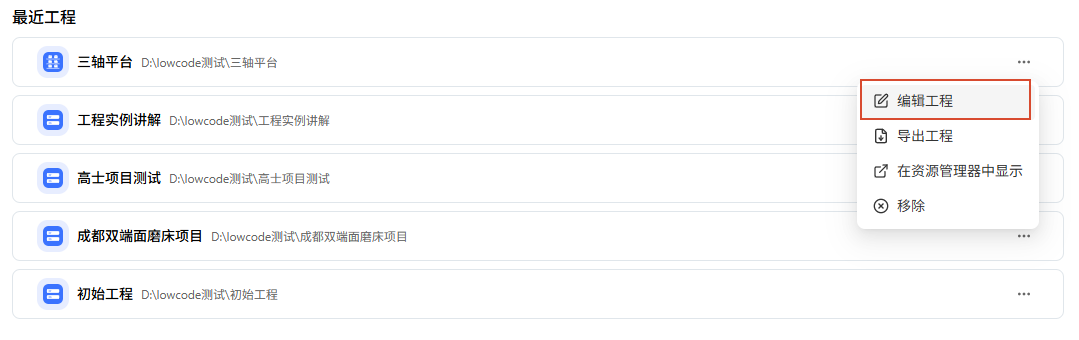
入口页「最近工程」→ 行尾「更多」→「编辑工程」,可修改:
- 工程名称
- 工程图标与配色
点「保存」生效。
注意:改名会同步重命名磁盘上的工程目录。如果同级目录下已存在同名文件夹,会提示「目标目录已存在」并失败;此时换一个名称,或先清理冲突目录。改名时工程文档里的名称与图标也会同步更新,保证导入平台后显示正确。
图 2-5 编辑工程入口
2.1.6 移除最近工程记录
「更多」→「移除」。
注意:这只是把记录从「最近工程」列表里删掉,不删除磁盘上的任何文件。要真正删除工程,需要在资源管理器中手工删除目录。
2.1.7 最近工程列表
入口页下方「最近工程」卡片按最近打开时间排列,显示工程图标、工程名与完整路径。
- 列表为空时显示「暂无最近打开的工程」。
- 点工程名直接打开。
- 工程名或路径过长会以省略号截断,鼠标悬停可看完整内容。
每位用户、每台机器维护自己的最近列表,不会跨设备同步。