2.9 流程推送
流程编辑好之后,需要推送到设备才会运行。推送分两种粒度,用的是同一个「推送流程」弹窗。
术语
推送(下发):把工程里的流程定义与参数发送到控制器,让设备按新流程运行。
流程自启动:设备启动后自动运行该流程,无需外部触发。
启动流程运行变量 / 复位流程变量 / 流程信息变量:分别用于外部(HMI / 平台)启动流程、复位流程、读取流程运行信息的变量;「流程信息变量数量」决定为流程信息预留多少个变量槽位。
2.9.1 单个流程推送
适用:只改了一个流程,想快速下发。
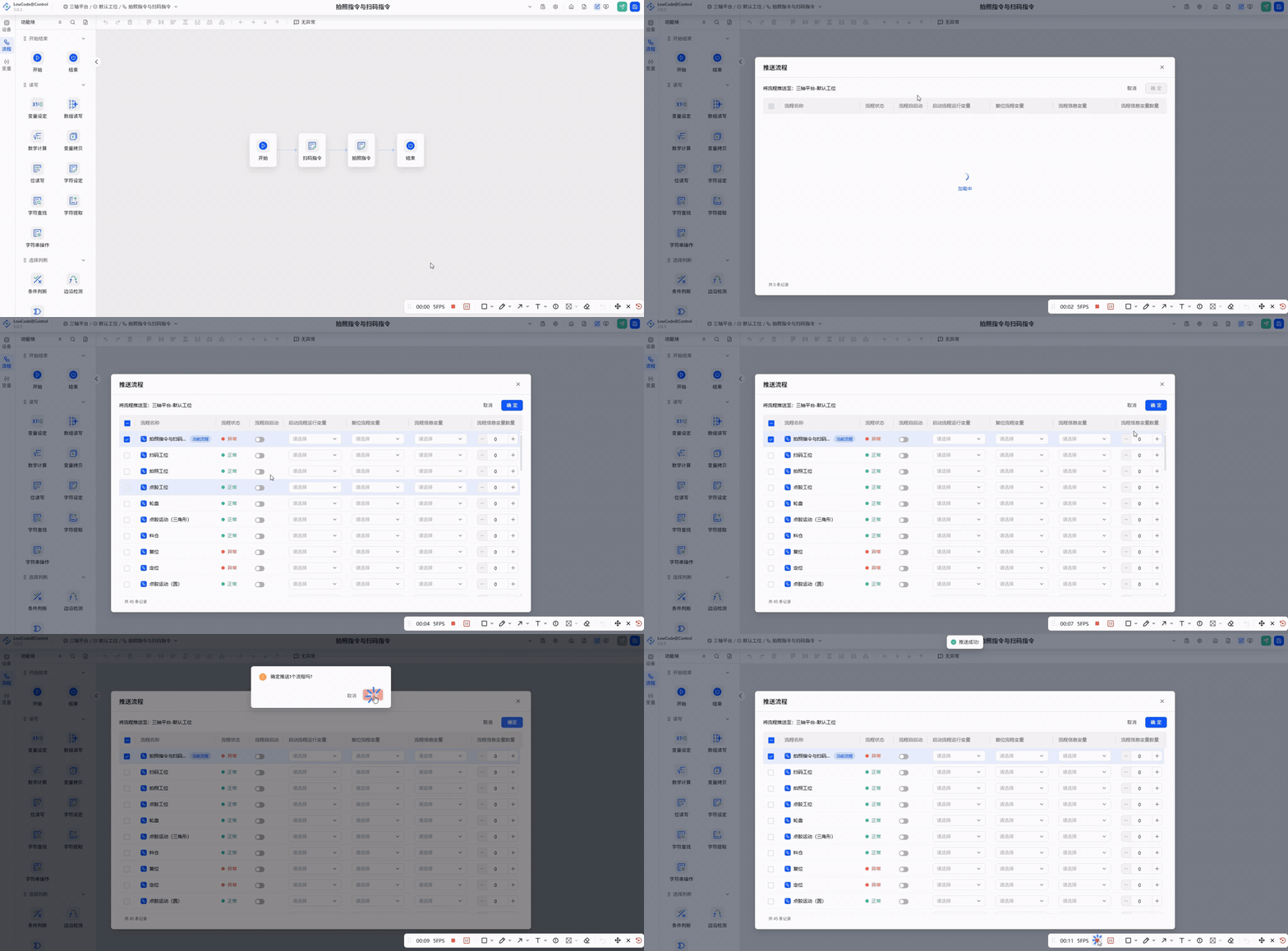
入口:在流程编辑页顶栏点「推送」(Ctrl+Shift+P)。
行为:
- 弹窗打开后,当前正在编辑的流程自动置顶并默认勾选(流程名称前带「当前流程」标签)。
- 其余近期推送过的流程也默认勾选(带「近期已推」标签),需要手动取消掉,只保留当前流程。
- 点「确定」→ 二次确认 → 推送。
动图 2-15 从编辑器顶栏推送当前流程
2.9.2 单工位流程批量推送
适用:一个工位下有多个流程都改了,一次性下发。
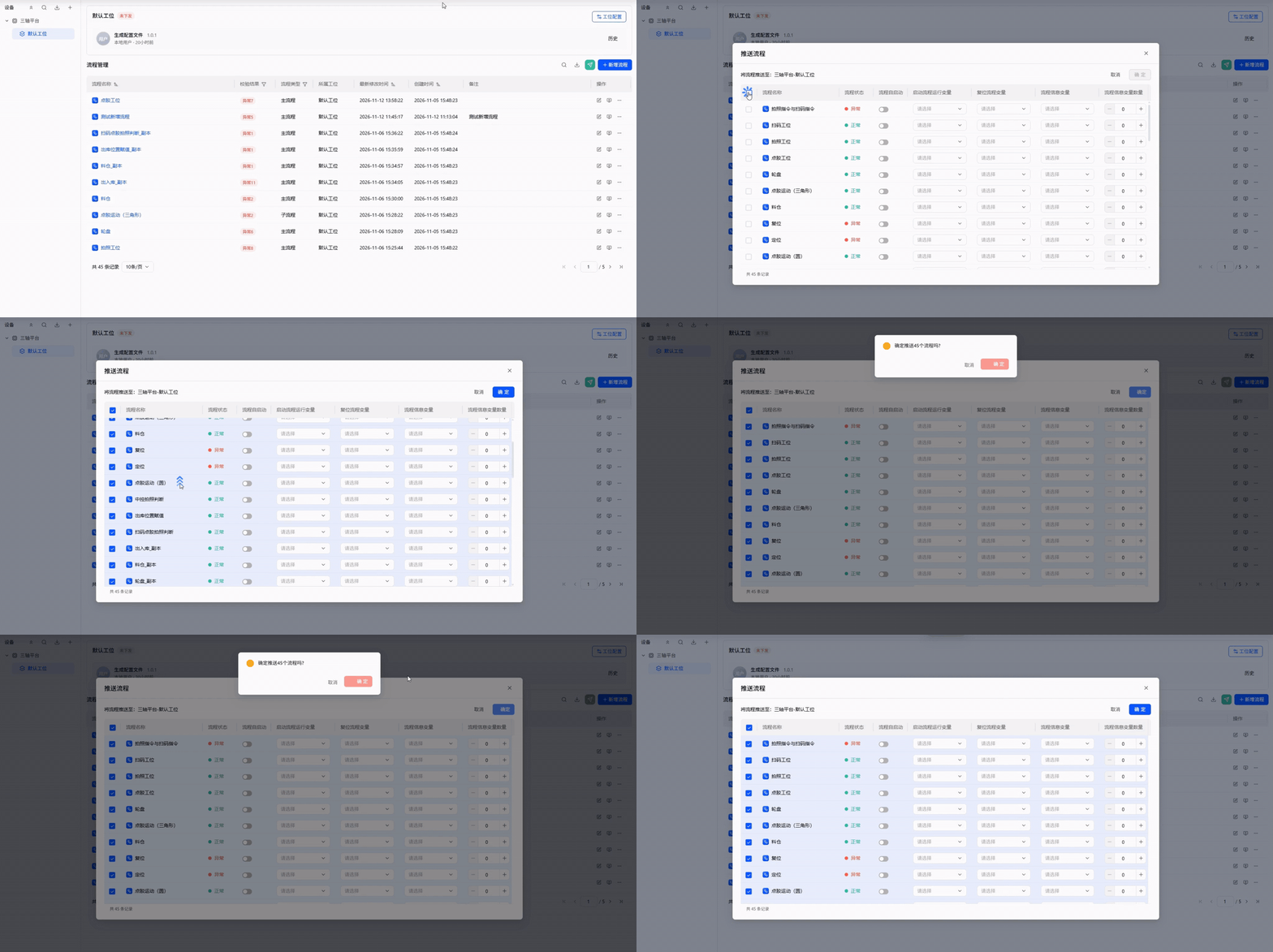
入口:设备 Tab → 选中工位 → 工位流程列表工具栏的「推送」按钮。
行为:
- 弹窗列出该工位下全部流程。
- **「近期已推」**的流程默认勾选;新流程默认不勾选。
- 勾选多个 → 点「确定」→ 二次确认「确定推送 N 个流程吗?」→ 推送。
动图 2-16 工位流程列表批量推送
2.9.3 推送弹窗字段说明
弹窗标题「推送流程」。表格上方是工具栏:左侧显示推送目标「将流程推送至:控制器名称-工位名称」(只到控制器层级时只显示控制器名),右侧是「取消」与「确定」。
注意:这里的「取消」不是关闭弹窗,而是清空全部勾选;关弹窗请点右上角关闭按钮。
| 列 | 说明 |
|---|---|
| (复选框) | 勾选要推送的流程 |
| 流程名称 | 流程名;当前流程带「当前流程」标签,近期推送过的带「近期已推」标签 |
| 校验结果 | 与工位流程列表同口径:通过 / 异常N(N 为校验问题条数) |
| 流程自启动 | 开关。打开表示设备启动后自动运行该流程 |
| 启动流程运行变量 | 选择用于启动该流程的变量 |
| 复位流程变量 | 选择用于复位该流程的变量 |
| 流程信息变量 | 选择用于回传流程运行信息的变量 |
| 流程信息变量数量 | 为流程信息预留的变量个数,默认 20 |
底部显示「共 N 条记录」。
图 2-35 推送流程弹窗
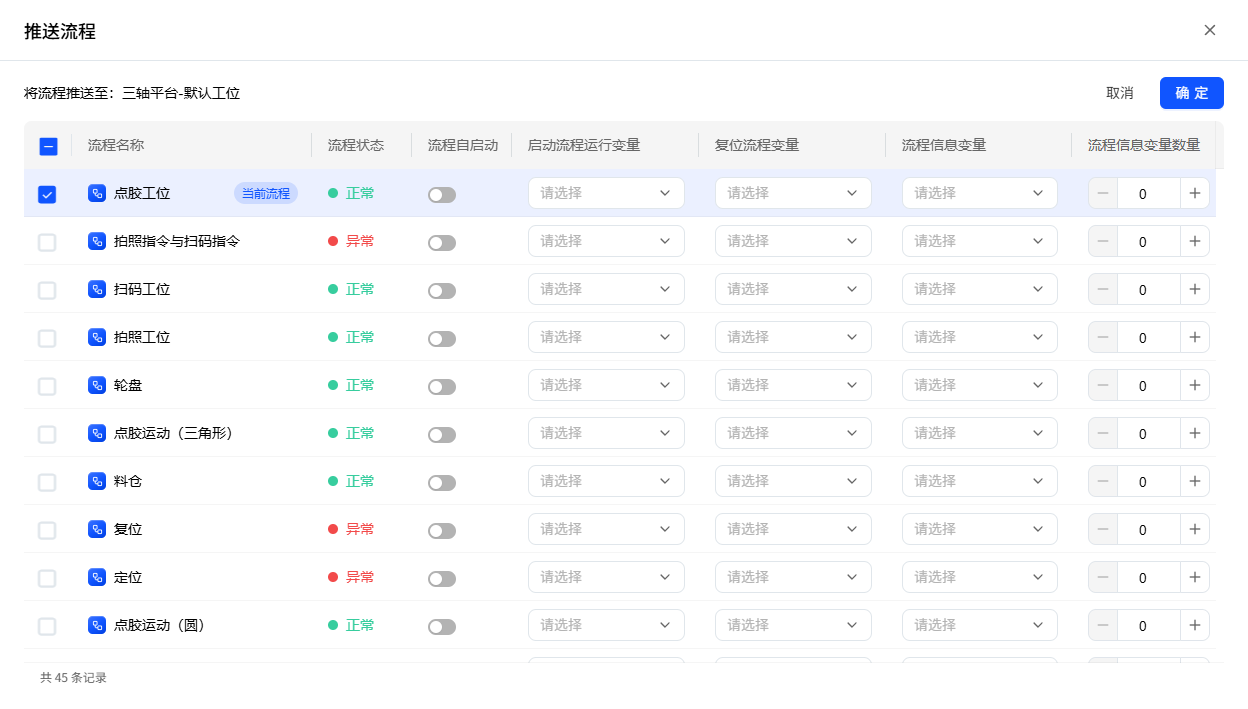
列内可直接编辑:自启动开关、三个变量字段、数量都可以在表格里直接改;改完随本次推送一起提交,不需要单独保存。
2.9.4 推送前的检查清单
| 检查项 | 怎么确认 |
|---|---|
| 流程已保存 | 顶栏无「未保存」标签 |
| 校验结果通过 | 流程列表该行「校验结果」为通过;或异常项面板无未处理问题 |
| 流程类型正确 | 主流程会独立运行;子流程只能被调用,不能在这里当主流程推送 |
| 自启动设置正确 | 不想让它自动跑就把「流程自启动」关掉 |
| 流程信息变量够用 | 数量小于实际需要的槽位数时,设备侧回传会丢信息 |
| 工位配置已下发 | 如果流程依赖的轴 / IO 参数是新配的,先推配置文件(2.5.11) |
| 设备在线 | 设备离线时推送会失败 |
图 2-36 推送成功提示

注意
- 「推送流程」与「下发配置文件」是两件事。流程推送不会带上工位参数;改了轴参数、IO 映射、报警映射,必须另外下发配置文件。
- 推送是覆盖式的:设备上同一流程会被新版本替换。
- 二次确认框的「确定」按钮为危险色,确认前再核对一遍勾选数量。