第三步:绑定数据点
组件摆好后,需要将组件与设备的数据点关联起来,这样组件才能实时反映设备的运行状态。
选择设备型号
如果已在工程管理界面导入过设备型号,或者有可用的后端数据源,先在工程设置中选择设备型号,对应的数据字段会自动加载。
-
在画布空白处单击,确保未选中任何组件,然后在右侧属性面板切换到项目设置标签页。
-
在设备型号下拉列表中选择已导入或已有的设备型号。
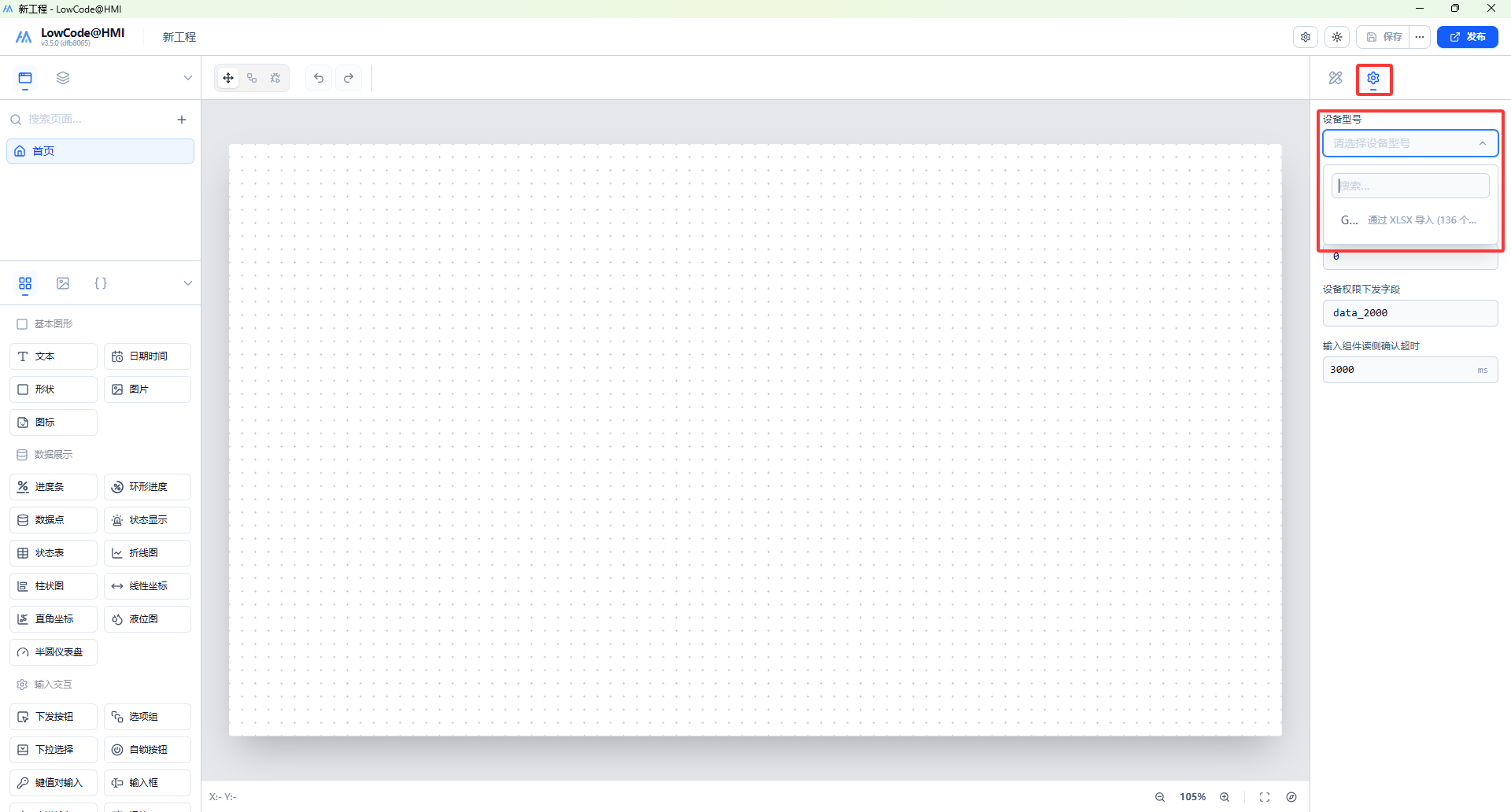
-
选择后,该设备型号下的所有数据字段会自动加载到数据面板中,无需手动逐个定义。
绑定组件
-
在画布上选中要绑定的组件(例如选中一个"仪表盘"组件)。
-
在右侧属性面板中找到数据绑定设置。
-
从已加载的数据字段中选择要关联的数据点,组件即与该数据点建立绑定关系。
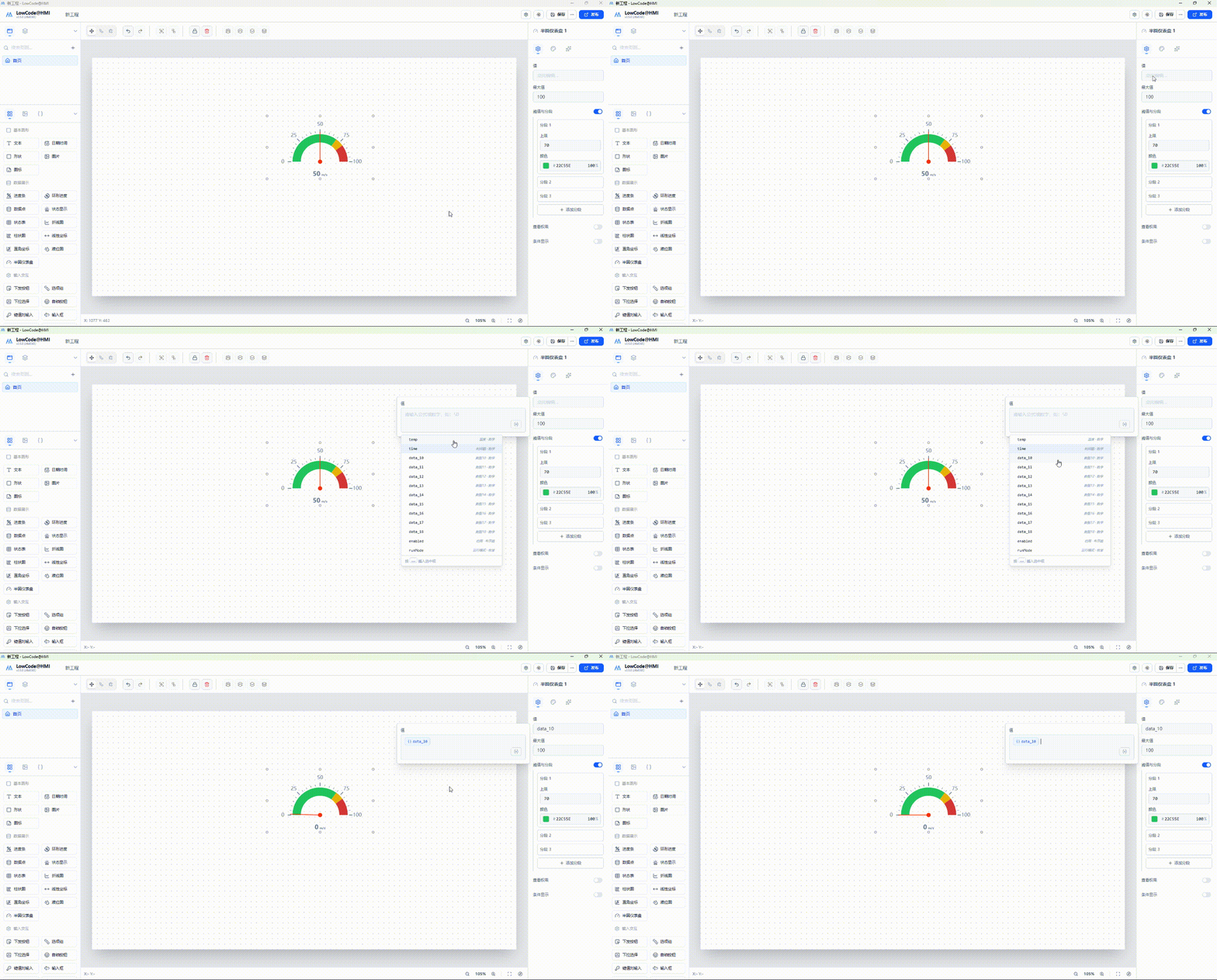
预览验证
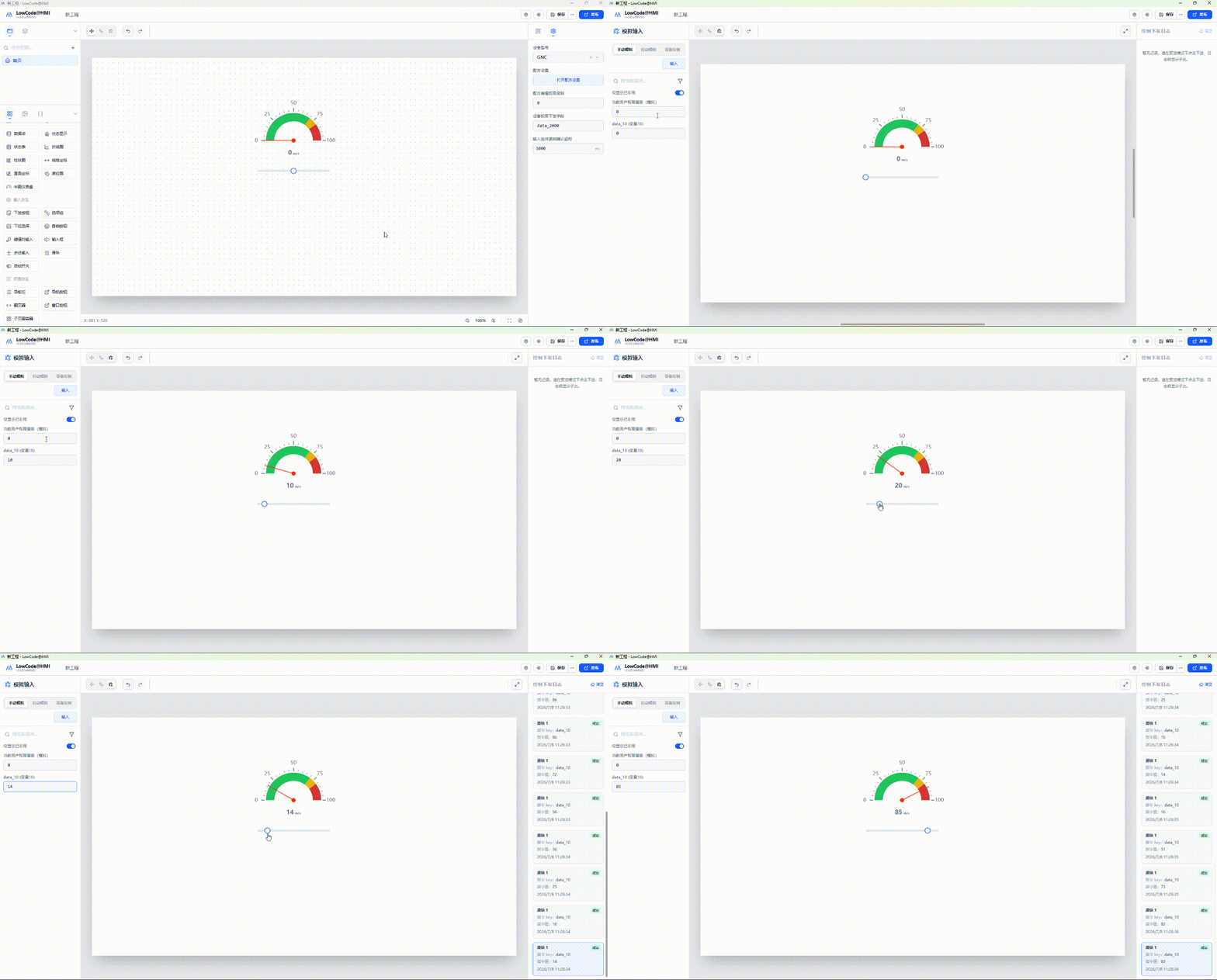
绑定完成后,点击顶部工具栏的预览模式,画布切换到运行状态。
-
在左侧模拟输入面板中选择模拟方式(手动模拟或自动模拟)。
-
手动修改数据值后,点击输入按钮,将数据发送到已绑定对应数据点的组件。
-
组件接收到数据后会实时响应变化——仪表盘指针转动、进度条更新、文本刷新等。
-
点击下发按钮、切换开关等交互操作时,属性面板的控制日志会记录每次下发的详细信息。
-
预览模式可随时关闭,返回编辑模式继续调整。
数据绑定完成后,就可以发布工程,推送到浏览器中运行了。