第一步:创建工程
打开桌面版编辑器后,首先进入工程管理界面。您可以在这里查看已有的工程列表,或创建一个全新的 HMI 工程。
导入设备数据点(可选)
如果已有设备数据点定义表,可在创建工程前先导入设备型号,后续绑定数据点时即可直接选用。
-
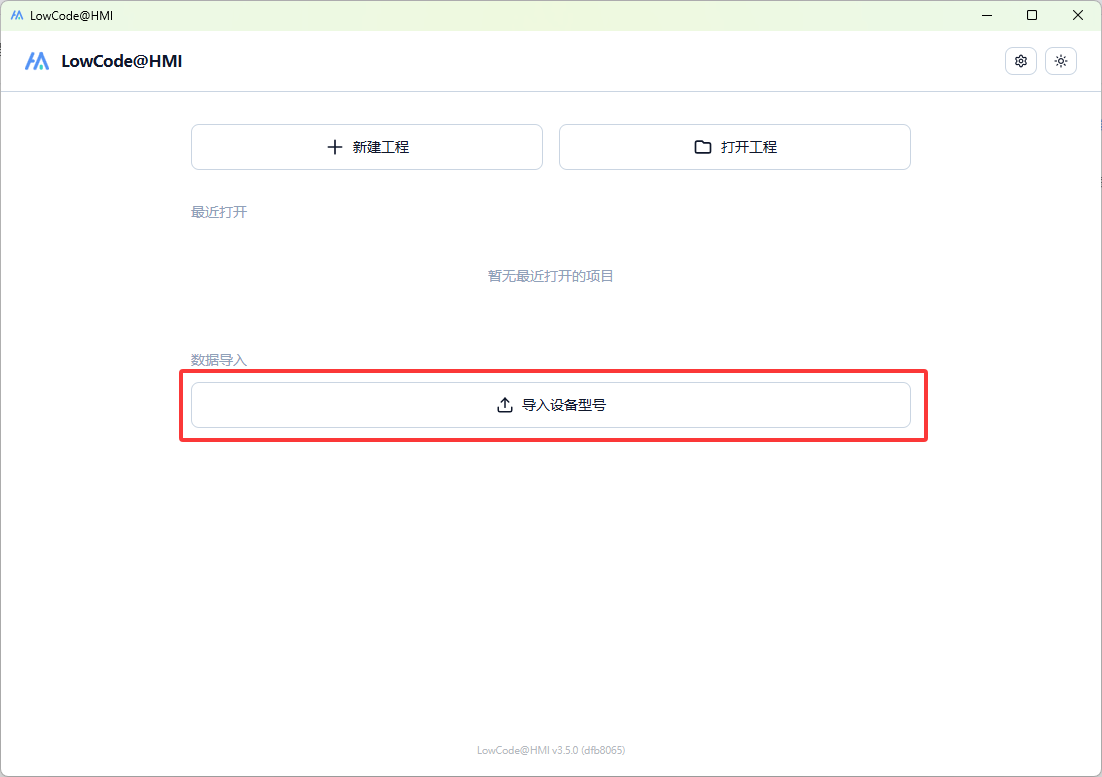
在工程管理界面下方的数据导入区域,点击导入设备型号按钮。
-
在弹出的文件选择对话框中选择 xlsx 格式的设备数据点定义表。xlsx模板下载
-
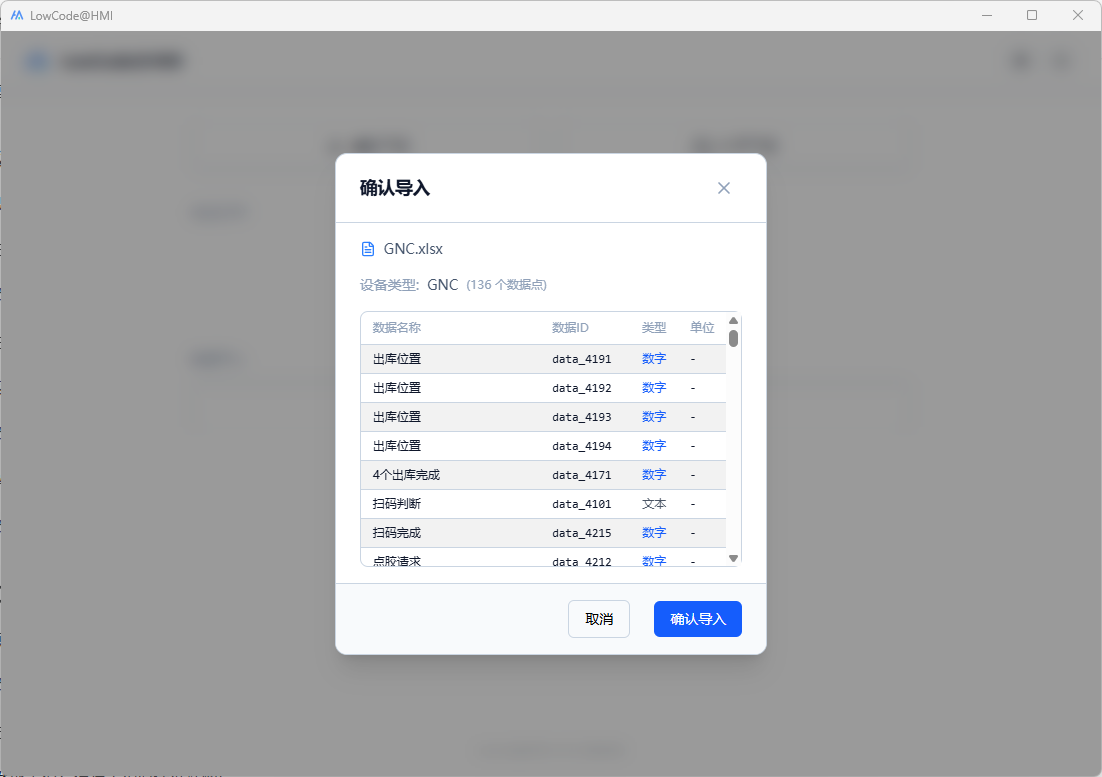
系统自动解析文件内容,以表格形式展示将要导入的设备型号及其数据点列表。确认无误后点击确认导入。
-
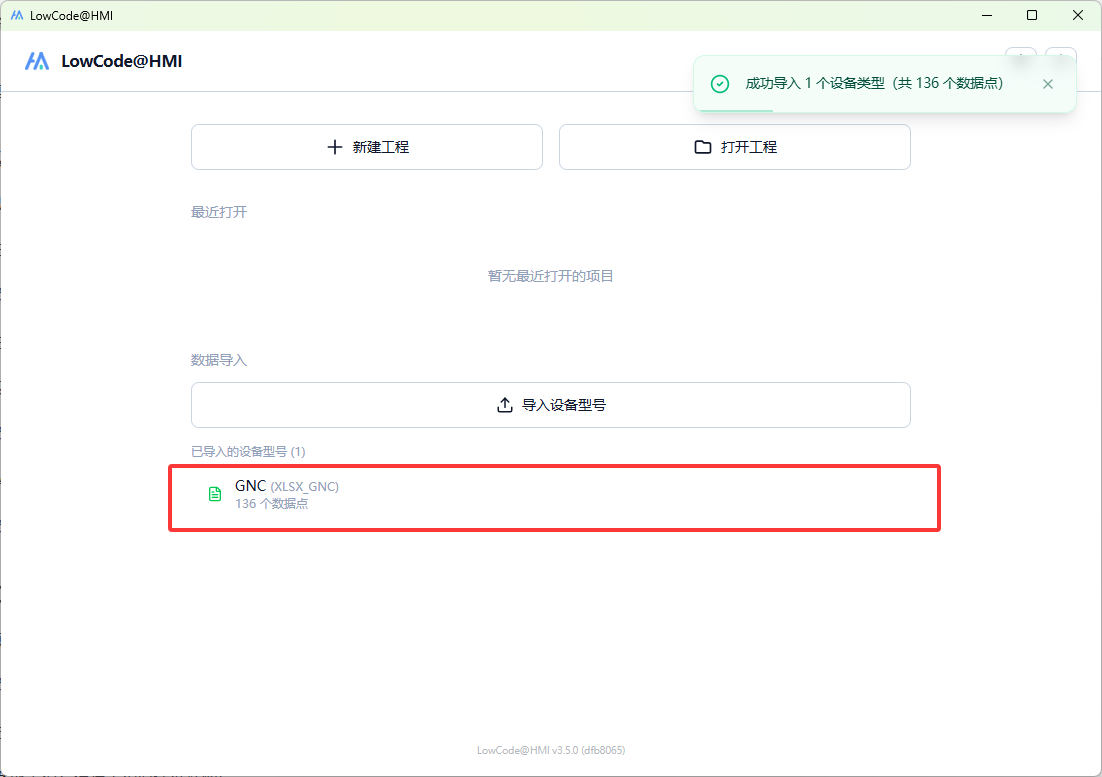
导入成功后,下方会列出已导入的设备型号及数据点数量,供后续编辑时使用。
新建工程
-
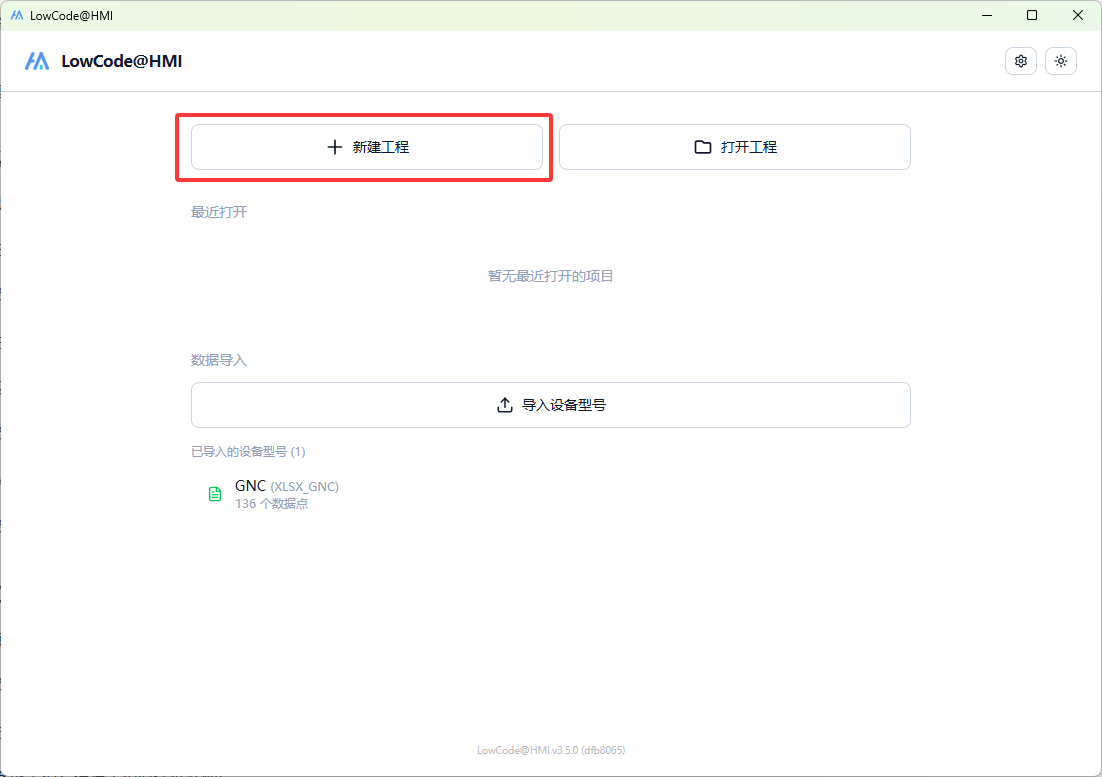
点击新建工程按钮,编辑器会创建一个空白工程并自动进入编辑主界面。
-
进入编辑界面后,顶部标题栏显示"新工程"。您可以随时点击保存按钮,在弹出的系统对话框中选择保存位置并命名工程文件。
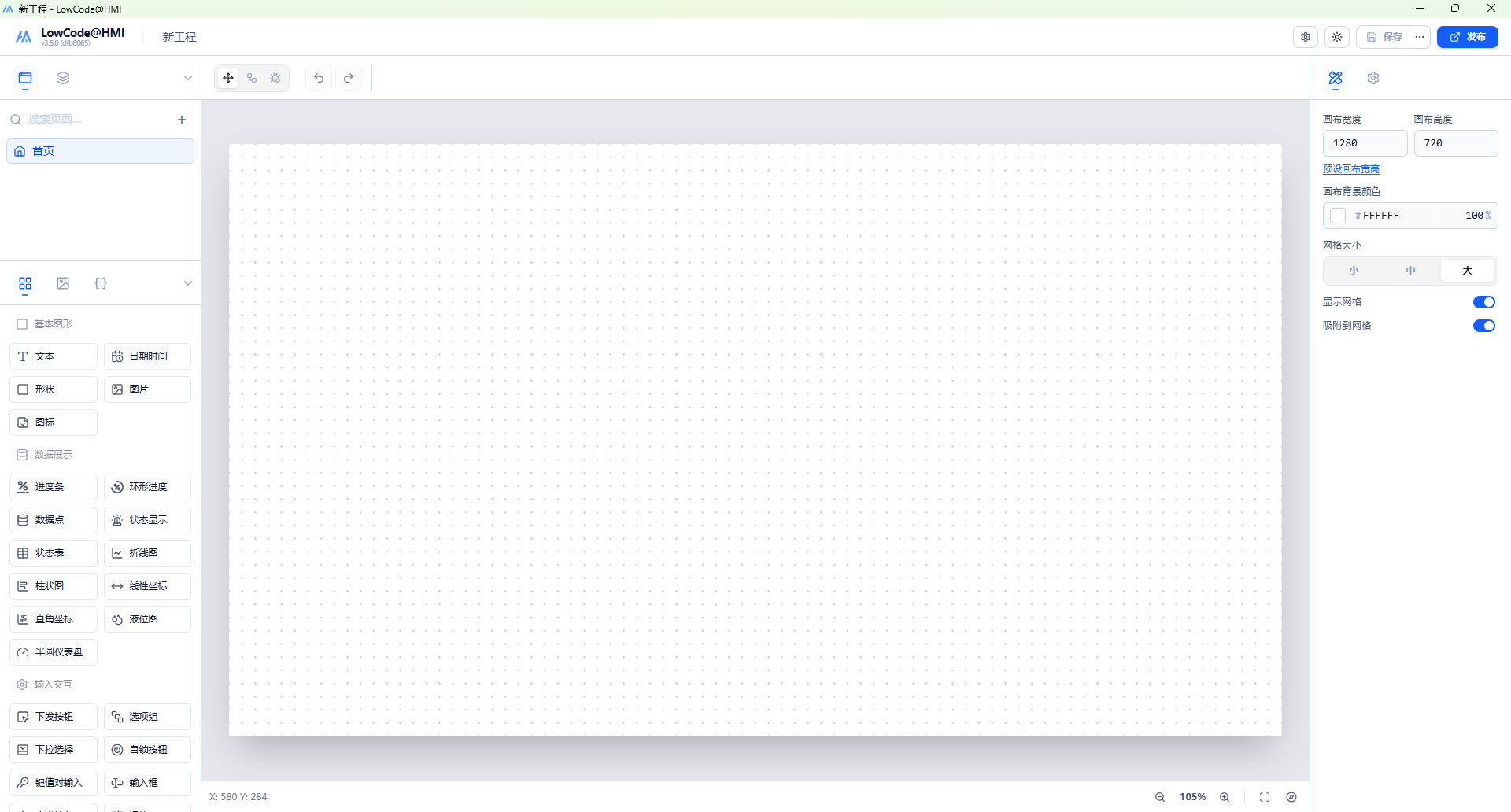
编辑界面概览
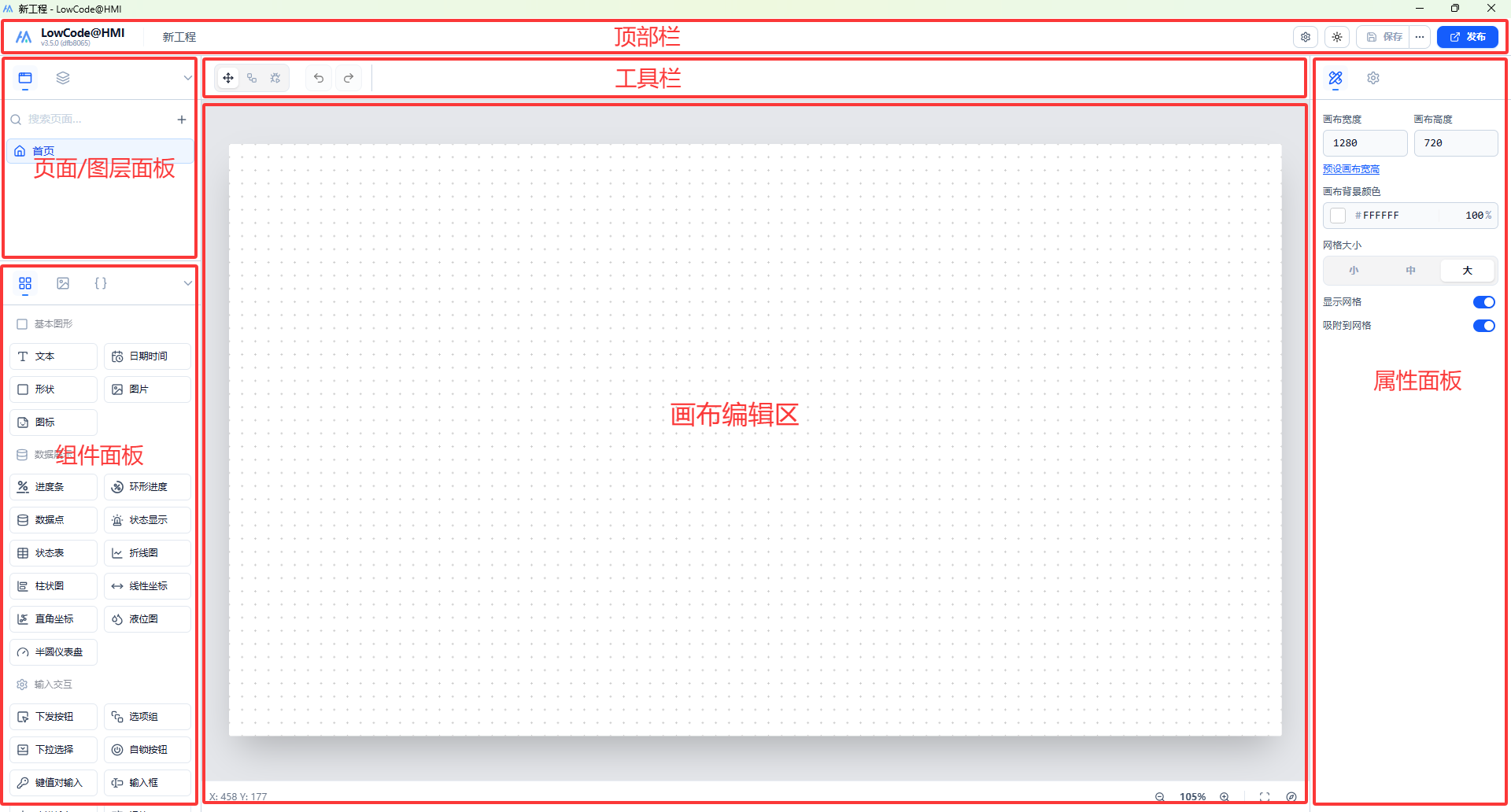
进入编辑界面后,您会看到以下主要区域:
-
页面/图层面板:管理页面和图层结构
-
组件面板:存放所有可拖入画布的组件
-
顶部栏:显示工程信息和全局操作
-
工具栏:切换选择/连线/预览模式,以及撤销重做等操作
-
画布编辑区:自由拖拽设计的舞台
-
属性面板:选中组件后在此调整详细设置
如果已导入设备型号,在后续绑定数据点时,您可以在数据面板中直接看到已导入的数据字段,无需手动逐个定义。接下来可以开始拖入组件设计界面了。