第五步:浏览操作
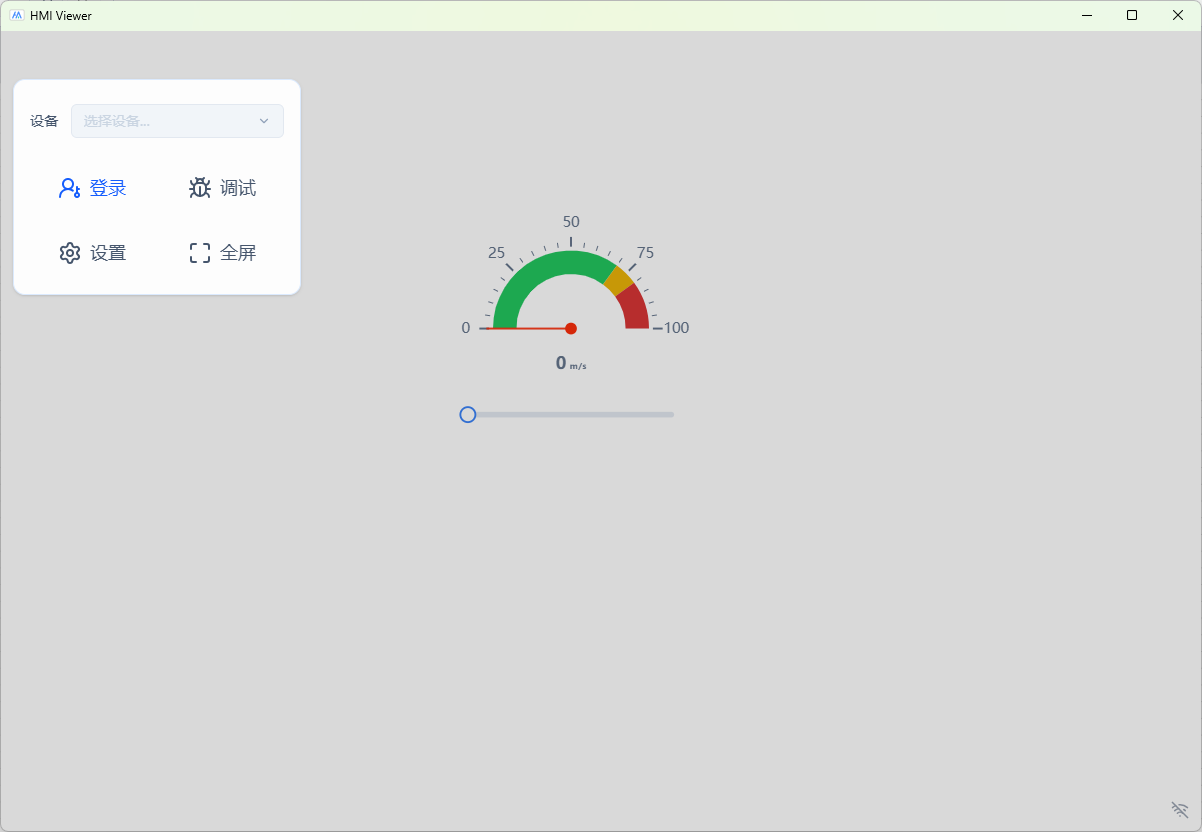
工程推送到浏览终端后,浏览终端会弹出导入确认对话框,点击确认后加载并展示完整的 HMI 界面。您可以在浏览终端中进行实时监控和操作。
浏览界面
浏览终端的主界面包含:
-
顶部工具栏:显示设备连接状态、当前用户、系统设置
-
主显示区:以全屏方式展示您设计的 HMI 页面
-
多页面切换:如果工程包含多个页面,可以通过导航栏或按钮切换
实时数据
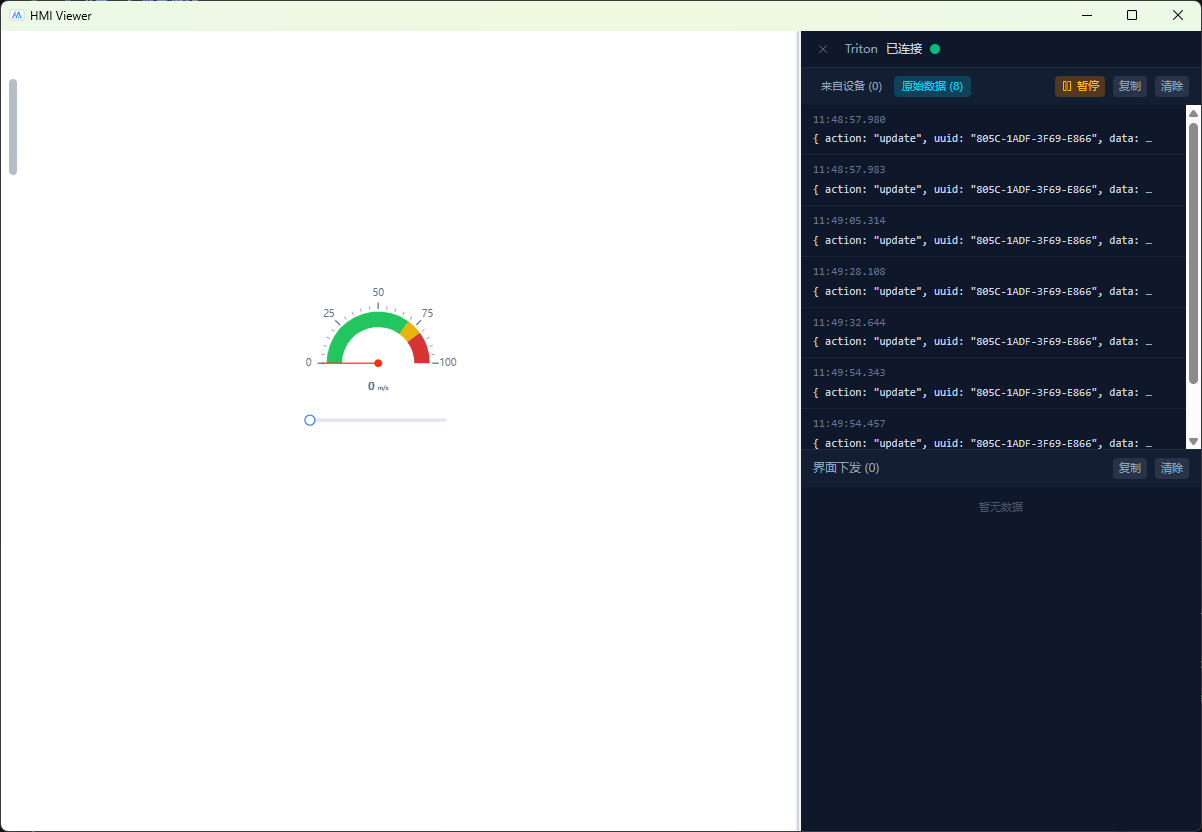
浏览终端会连接到 Triton 客户端接收实时数据:
-
仪表盘指针随数据变化而转动
-
状态灯根据设备运行状态切换颜色
-
数值显示区实时刷新最新数据
-
图表动态绘制趋势曲线
下发指令
您可以通过 HMI 界面向设备下发控制指令:
- 点击按钮触发设备动作
- 拖动滑块调节运行参数
- 切换开关控制设备启停
- 在输入框中设定目标值
操作后,指令会通过Triton 客户端发送到设备端,设备执行结果会立即反馈到界面上。
全屏体验
在浏览终端中点击全屏按钮,HMI 界面将以全屏模式运行,适用于工业现场的嵌入式显示场景。
至此,您已经完成了一个完整的 HMI 工程从创建到运行的流程。更多高级功能(数据定义、组件开发、多页面设计等)请参阅后续章节。